
Windows SVG缩略图扩展
分类:工具实测 浏览量:7
摘要:
SVG Explorer Extension 是一款为 Windows 资源管理器添加 SVG 文件缩略图预览功能的开源工具。它解决了电商从业者(如设计师、素材管理员)在管理大量 SVG 格式图标、插画和切图素材时,需要反复点开文件才能确认内容的痛点,能显著提升在复杂文件夹中查找和筛查文件的效率。该工具适合频繁处理 SVG 素材的前端开发者、UI/UX 设计师以及文档/素材管理员使用。
开头段
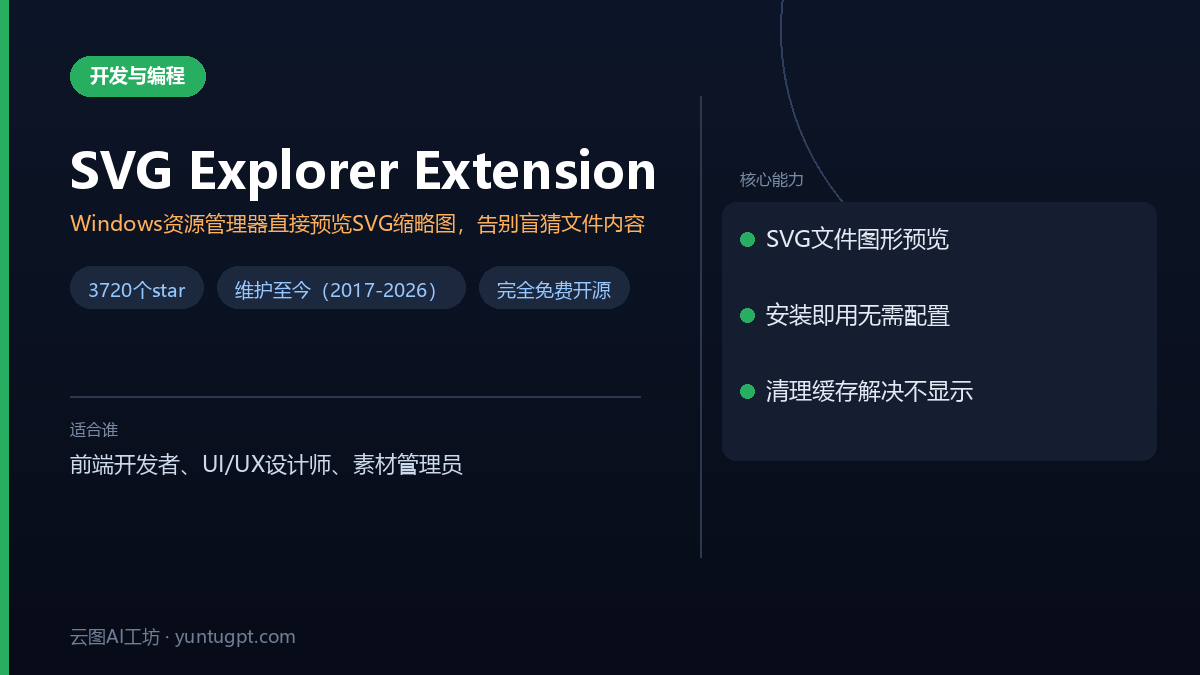
SVG Explorer Extension 是一个给 Windows 资源管理器装缩略图扩展的开源小工具。装了它之后,SVG 文件在文件夹里直接显示图形预览,不用再一个一个双击打开才知道里面画的是什么。对需要频繁翻 SVG 素材的开发者、设计师和文档维护者来说,这东西能省不少来回点开文件的功夫。
项目在 GitHub 上有 3720 个 star、201 个 fork,从 2017 年维护到现在,最近一次更新是 2026 年 10 月,项目还在更新。
适合谁
前端开发者:图标库、插画资源、流程图文件往往以 SVG 为主,Windows 默认只显示一个通用图标,装了扩展之后,浏览文件夹找文件会快很多。
UI/UX 设计师:交付给开发的切图、图标源文件经常是 SVG 格式,不打开文件就能确认内容,适合快速筛查文件版本。
文档/素材管理员:负责维护大量图片素材、目录结构复杂的人,缩略图预览能减少重复打开文件的次数。
能解决什么问题
Windows 默认不渲染 SVG 缩略图。装了这个扩展,资源管理器直接显示 SVG 文件的图形预览,不需要逐一打开确认内容。
64 位系统安装错版本会静默失效。官方明确提醒:32 位安装包在 64 位系统上能装上但扩展不会生效。安装时锁定 64 位版本就行。
装了不显示时,缓存是常见原因。系统已有的缩略图缓存会让新装扩展暂时不起作用,清理缓存后即可显示。
怎么开始用
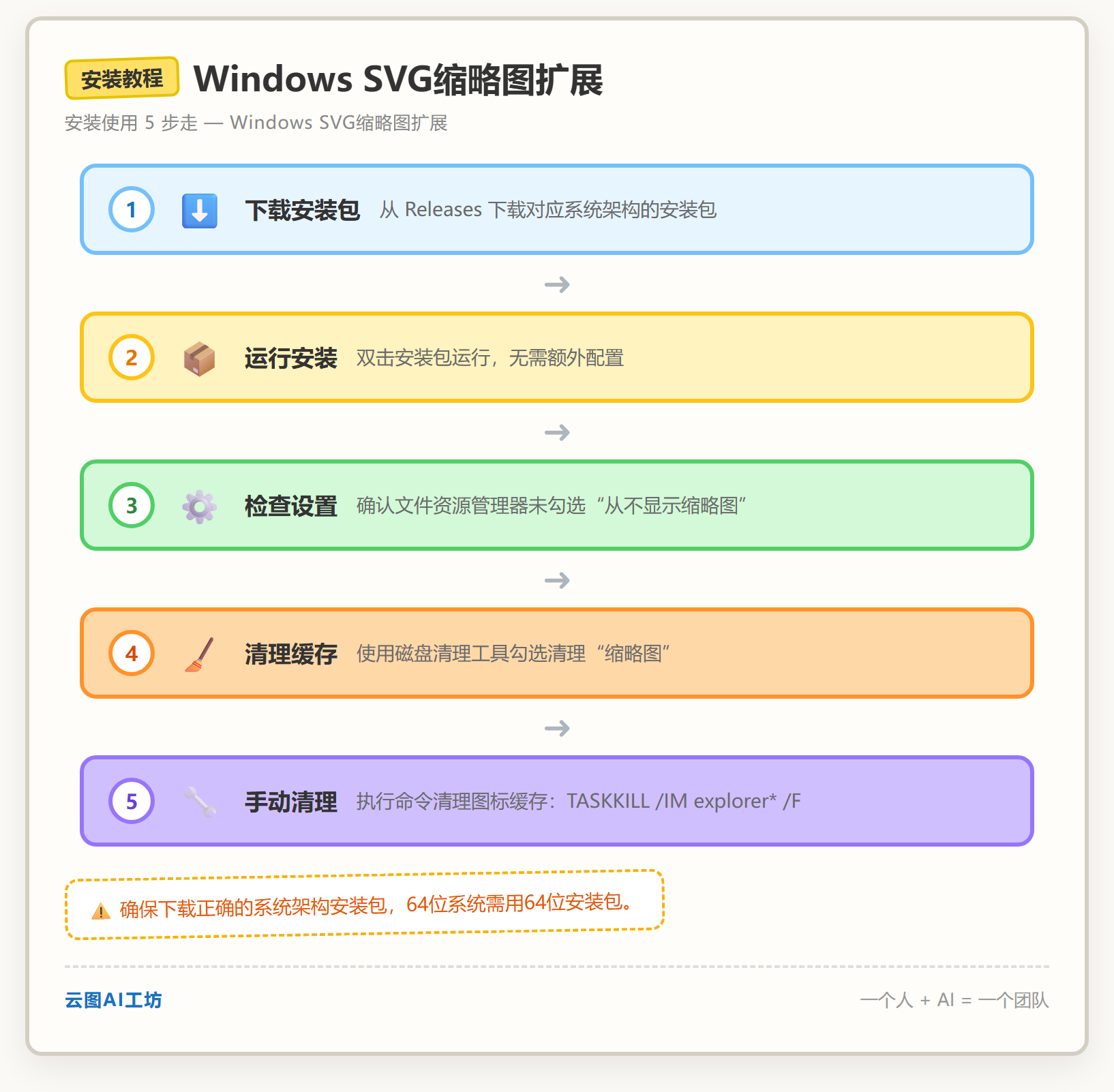
从 Releases 下载对应系统架构的安装包,双击运行,不需要额外配置。
> 确保下载正确的架构 —— 32 位安装包可以在 64 位系统上运行,但扩展不会生效。
如果安装后缩略图不显示,按 README 里的顺序排查:
1. 打开开始菜单,搜索「文件资源管理器选项」,在「查看」标签下确认「始终显示图标,从不显示缩略图」是未勾选状态。
2. 打开开始菜单,搜索「磁盘清理」,勾选列表中的「缩略图」后点确定。
3. 还是不行,手动清理图标缓存:
TASKKILL /IM explorer* /F
DEL "%localappdata%IconCache.db" /A
explorer.exe
三步都试过还没效果,去 GitHub 项目页面开 issue,附上截图和错误信息。
优点和坑
优点:
- 免费开源,GitHub 上直接下载安装包,无后台、无广告、无账号要求。
- 安装即用,不需要配置或命令行操作,双击安装包就跑起来。
- 项目仍在维护(最近更新 2026-10-14),v1.0.0 于 2020 年发布,包含依赖更新和 bug 修复。
坑:
- 系统架构要对应:32 位安装包在 64 位系统上装了不生效,这跟普通软件「能装上就能用」的直觉不同,容易白装。
- 缓存问题需要手动清理:系统已有的缩略图缓存会让新装扩展暂时不显示,需要磁盘清理或删 IconCache.db 才能恢复。
- 没人保证每个版本稳定:项目通过 AppVeyor 持续集成产出开发版安装包(https://ci.appveyor.com/project/tibold/svg-explorer-extension/history),但 README 写明「开发版可能不工作」。
- 开发者编译环境约 10GB:想自己编译需要 Qt Creator、MSVC 2017 64 位、Windows SDK、Inno Setup 等一堆依赖,没有官方自动构建之前门槛不低。
适合你吗
适合:手头有大量 SVG 文件要看、受够了盲猜文件内容的前端开发者、设计师、素材管理者;愿意动手清一次缓存、能分辨 32/64 位安装包的普通用户。
不适合:只需要偶尔看一两个 SVG 文件的人——装扩展的收益不如直接拖进浏览器看;以及装了不显示之后不打算排查缓存、希望「装完万事大吉」的用户,这个扩展在不同机器上可能需要一点手动处理。
以上是基于项目 README 与官方文档的公开信息整理,未在本机实测部署。
---
常见问题
Windows 资源管理器怎么显示 SVG 文件的缩略图预览?
可以用开源工具 SVG Explorer Extension。安装后,Windows 资源管理器就能直接显示 SVG 文件的图形预览,不用逐个打开文件确认内容,方便设计师和开发者管理素材。项目免费开源,从 GitHub 下载安装就行。
Windows 上安装 SVG 缩略图扩展后不显示怎么办?
先确认系统没勾选“始终显示图标,从不显示缩略图”。然后用“磁盘清理”工具清理缩略图缓存。如果还不行,手动清理图标缓存:以管理员身份运行 CMD,执行 TASKKILL /IM explorer* /F、DEL "%localappdata%IconCache.db" /A 和 explorer.exe 命令。
SVG Explorer Extension 这个工具是免费的吗?
是的,完全免费且开源。你可以在 GitHub 上直接下载安装包,不用注册账号,也没有广告或后台进程。项目从 2017 年维护到现在,最近更新于 2026 年 10 月,还在更新。
在 64 位 Windows 系统上安装 SVG 缩略图扩展需要注意什么?
必须下载 64 位版本的安装包。如果错装了 32 位版本,虽然能装上,但扩展功能不会生效。这是这个工具一个常见问题,安装时根据系统架构选对版本。
SVG Explorer Extension 和同类工具比有什么优势?
优势是免费开源、安装即用且持续维护。它不需要复杂的配置或命令行操作,双击安装就行。作为 GitHub 上有 3720+ star 的项目,它更新较频繁(最近更新2026年10月),解决了 Windows 默认不预览 SVG 的问题。
相关工具推荐
官方地址,点开新窗口;本文仅为工具介绍,与该项目无隶属关系。