
lsix:终端里直接显示图片缩略图
分类:工具实测 浏览量:5
摘要:
lsix 是一个开源终端工具,能在命令行窗口中直接显示图片的缩略图。它主要帮助需要远程操作服务器的后端或运维开发者,在通过SSH连接服务器时,无需将图片下载到本地即可快速确认图片内容,也适合需要在终端中批量查看图片素材的技术爱好者。该工具支持多种图片格式,包括JPG、PNG、SVG、PDF甚至GIF动图,但要求终端模拟器支持SIXEL图形协议。

在终端里看图:lsix 把图片缩略图直接显示在命令行
lsix 是一个开源小工具,名字模仿了 ls 命令,专门用来显示图片。在终端里需要快速查看图片时,lsix 能把缩略图直接画在终端窗口,不用切到文件管理器或看图软件。它主要方便那些通过 SSH 操作远程服务器、需要在纯命令行环境确认图片内容的开发者。
适合谁
经常 SSH 连服务器的后端或运维开发者。 远程操作时,想在服务器上看一眼图片,用 lsix 配上支持 SIXEL 的终端模拟器(比如 xterm、foot、WezTerm),就不用把图片下载到本地。
需要在终端里快速浏览图片素材的技术爱好者。 比如检查脚本生成的截图、确认设计稿输出、批量查看某个目录下的图标。lsix 支持指定文件名和通配符,比如 lsix *jpg *png。
终端重度用户。 习惯用命令行干活的人,看图这种需求也想在终端里直接搞定。
能解决什么问题
远程服务器上确认图片内容。 以前得用 scp 把图片下载到本地再打开,或者用 base64 转成一串乱码在终端里看。lsix 能像 ls 一样列出当前目录的图片缩略图,直接在服务器上确认。
批量查看多种格式的图片。 lsix 底层调用 ImageMagick,支持的格式很广,包括 SVG、EPS、PDF 这些非位图格式。用 lsix *.pdf 可以强制列出 PDF 文件的内容预览。不过,这些格式渲染起来可能慢点。
查看 GIF 动图的全部帧。 在命令行指定一个 GIF 文件,lsix 会把所有帧展开,拼成一张蒙太奇图显示。这个功能方便检查动图素材的每一帧。
怎么开始用
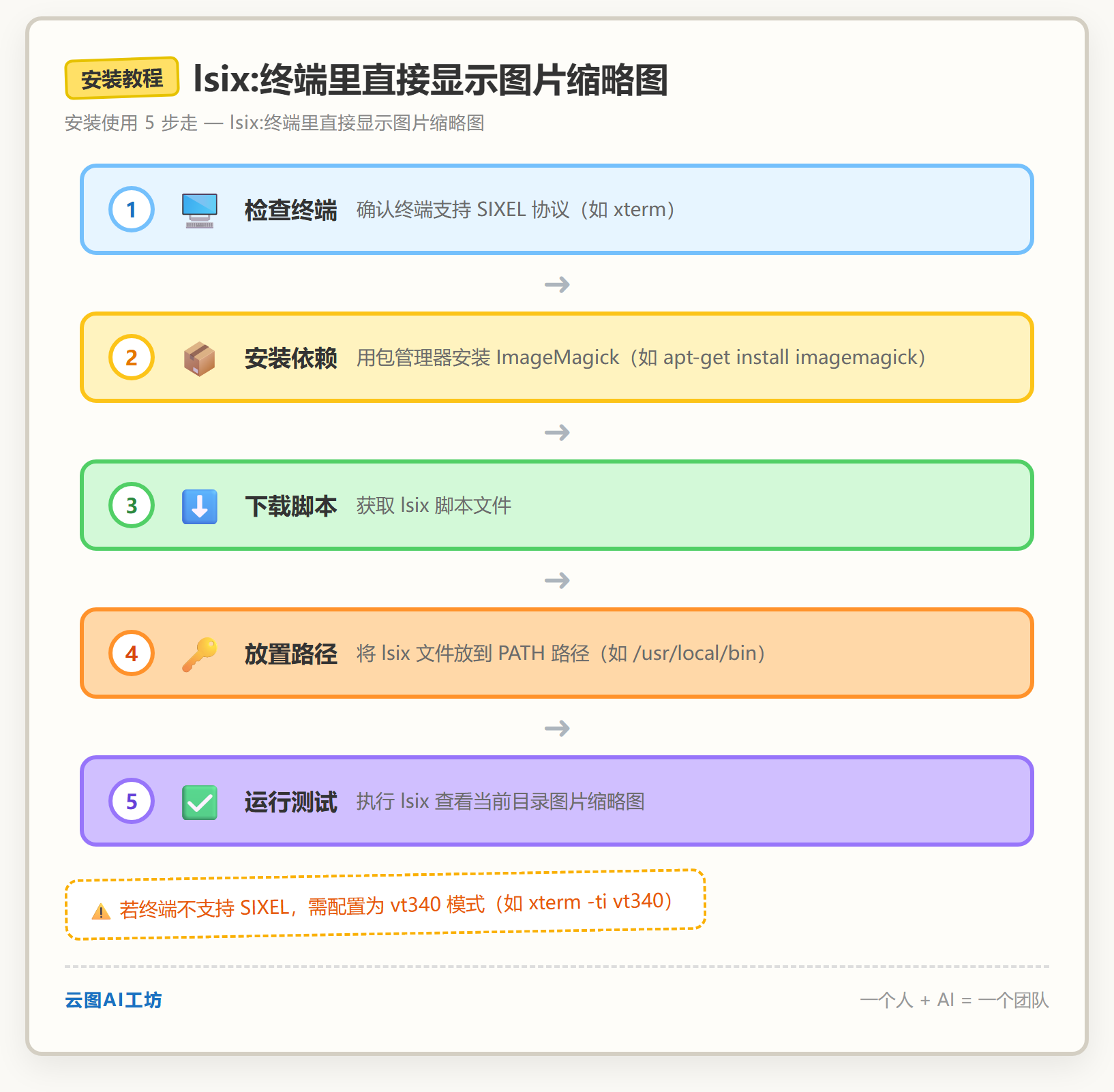
lsix 是一个 BASH 脚本,安装很简单,把仓库里的 lsix 文件放到 PATH 路径下(比如 /usr/local/bin)就能跑。前提是装好 ImageMagick,没装的话用系统包管理器装一下,比如 Debian/Ubuntu 下执行:
apt-get install imagemagick
macOS 用户用 Homebrew 安装,会自动带上 ImageMagick 依赖:
brew install lsix
基本用法:
# 列出当前目录的所有图片缩略图
lsix

# 指定文件或使用通配符
lsix *jpg *png

# 强制列出 PDF 文件
lsix *.pdf

# 展开 GIF 文件的所有帧
lsix nyancat.gif
另外,终端必须支持 SIXEL 图形协议才能正常显示。比如 xterm 要以 vt340 模式运行:
xterm -ti vt340
或者修改 .Xresources 文件,把 xterm 的默认终端类型设为 vt340,然后执行 xrdb -merge .Xresources。
优点和坑
优点:
- 部署成本低。 就一个脚本文件,不依赖编译环境,BASH 直接跑。
- SSH 场景体验好。 配上支持 SIXEL 的终端(比如 foot、WezTerm、iTerm2),远程看图不用来回传文件。
- 自动适配终端环境。 能检测终端的前景/背景色来正确显示 PNG 和 SVG 的透明通道,还能检测终端是否支持更多颜色寄存器来提升画质。
坑:
- 终端兼容性有门槛。 默认的 Windows Terminal 不支持 SIXEL,macOS 自带的 Terminal.app 也不支持。得换用 iTerm2(macOS)或 WSLtty/MinTTY(Windows)这些专门支持该协议的终端。
- 部分 Linux 发行版未编译 xterm 的 SIXEL 支持。 README 里提到 Fedora 的 xterm 可能没编译进 SIXEL,这时要换用 foot 或 mlterm 这些替代终端。
- 部分格式渲染慢。 PDF 这类非位图格式虽然能显示,但速度慢,README 明确说默认不会列出,需要指定文件名或通配符强制显示。
- 项目更新节奏不确定。 仓库创建于 2017 年,最近一次更新是 2026 年,但期间更新频率不高,属于稳定但不太活跃的项目。
适合你吗
如果你日常工作离不开终端,尤其是经常远程操作服务器或开发机,也愿意在终端模拟器上做点配置,lsix 可以试试——它能把“看图”这件事放进命令行工作流,减少切换窗口。仓库目前有 4176 个 star,协议是 GPL-3.0,可以自由用。
如果你主要用图形界面,终端只是偶尔打开跑条命令,那可能没必要为它折腾终端模拟器——在文件管理器里看图更顺手。另外,如果你的终端不支持 SIXEL,又不想换,那这个工具就用不了。
---
常见问题
lsix 工具是免费的吗?
lsix 是完全免费的开源工具,采用 GPL-3.0 开源协议,可以自由使用。它本身就是一个 Bash 脚本,不用付费,但需要你的终端模拟器支持 SIXEL 图形协议才能正常显示图片缩略图。
lsix 怎么安装?
lsix 安装很简单,因为它就是一个 Bash 脚本。主要步骤是:1. 确保系统已安装 ImageMagick(比如在 Debian/Ubuntu 上用 apt-get install imagemagick)。2. 将 lsix 脚本文件下载并放到 PATH 路径下(比如 /usr/local/bin)就能跑。macOS 用户可以直接用 brew install lsix 安装。
lsix 支持哪些图片格式?
lsix 底层调用 ImageMagick,支持的格式很广。除了常见的 JPG、PNG 等位图格式,还支持 SVG、EPS、PDF 等非位图格式,以及 GIF 动图。对于 PDF 等格式,需要用 lsix *.pdf 指定文件名才能强制显示预览。
lsix 在 Windows 上能用吗?
能不能用 lsix,关键看终端模拟器是否支持 SIXEL 协议。默认的 Windows Terminal 不支持,所以没法直接用。要在 Windows 上用,得换成支持 SIXEL 的终端,比如 WSLtty 或 MinTTY,才能正常显示图片缩略图。
lsix 和普通的 ls 命令有什么区别?
lsix 模仿了 ls 命令,但功能完全不同。ls 命令只列出文件名和基本信息,而 lsix 的核心功能是直接在终端窗口里画出图片文件的缩略图,让你不用打开图形界面就能快速浏览图片。它特别适合在 SSH 远程服务器上操作时使用。
相关工具推荐
官方地址,点开新窗口;本文仅为工具介绍,与该项目无隶属关系。