客服培训怎么做?用ScreenToGif录屏成GIF动图
分类:工具实测 浏览量:4
摘要:
ScreenToGif是一款免费的Windows屏幕录制工具,核心功能是将电脑操作直接录制成GIF动图。它帮助电商卖家解决客服培训材料制作、向供应商发送操作说明、为商品详情页制作演示动图等难题,能显著减少沟通成本与咨询量。这款工具特别适合一个人管理多家店铺的卖家、有客服团队需要制作培训材料的店主,以及愿意花少量时间学习、制作直观教程内容的电商从业者。
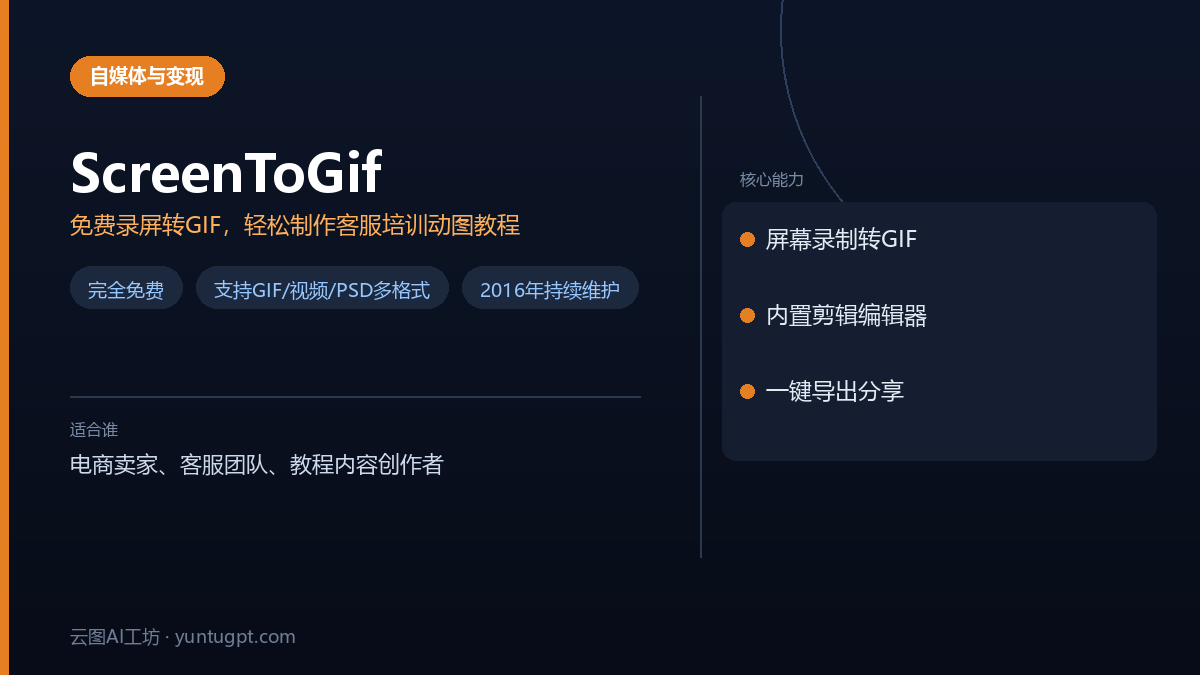
ScreenToGif:把电脑操作录成教程动图,客服培训自己就能做
各位开网店的朋友,特别是那种一个人管好几家店的,你们有没有遇到过这种情况:客服新来的,后台操作教了三遍还记不住;供应商那边要你发个操作说明,打字说不清;买家问怎么退款,你截图截了一堆还是乱。其实一个十几兆的小工具就能解决,叫 ScreenToGif,能把屏幕操作录下来直接存成 GIF 动图,发微信、贴详情页都能用,对方看一眼就懂。
适合谁
一个人管多家店铺的卖家。 平台后台天天变,今天这个入口明天那个入口,与其每次重新截图教人,不如把操作流程录成动图,存个文件夹,谁问直接发。
有客服团队的店主。 新客服上手慢,主要卡在后台操作不熟。把常见操作——改价、发货、退款处理、评价回复——各录一段动图,培训材料就有了,还不用花钱买系统。
做教程内容或者发朋友圈素材的。 有些卖家会在抖音、小红书发点运营经验,录屏成动图比长视频更直观,用户不用点播放键就能看完整个操作。
能解决什么问题
客服培训材料自己做。 以前要么花钱买课件,要么用截图拼成长图。用这个工具,打开后台,点一下录制,操作一遍就完成,几分钟出一条教程,比写文档省事。
给供应商或代发那边发操作说明。 比如要对方改个发货备注、调整价格,录个动图发过去,对方照着做,不会有理解偏差。
商品操作演示。 有些商品需要买家做一些设置,比如电子产品的配对、App 的绑定流程。用 GIF 放在详情页或客服自动回复里,买家自己就能照做,减少咨询量。
怎么开始用
这个工具不需要安装环境那种麻烦事,下载就能跑。去 GitHub 搜 NickeManarin/ScreenToGif,或者直接去官网 screentogif.com,各版本都有。它要求 Windows 系统装一下 .NET 9 Desktop Runtime,微软官网免费下载,就一次性的事。装好后打开界面,选「录像机」,框选要录的区域,点红色按钮开始,录完点停止,自动进编辑器,可以删掉多余帧、加字幕箭头,最后导出为 GIF 或视频。
优点和坑
优点: 第一,功能全,录制、编辑、导出一条龙,不用再装剪辑软件;第二,支持格式多,GIF、APNG、视频、PSD 都能存,后期想用 PS 改也方便;第三,项目更新勤,从 2016 年到现在开发者一直在维护,社区活跃,出问题有人答。
坑得说清楚: 第一,只支持 Windows,用 Mac 的朋友不用看了;第二,录制时间长了 GIF 文件会非常大,五分钟的屏幕录制导出成 GIF 可能有几十兆,发微信会卡,解决办法是录短一点或导出成视频格式;第三,编辑器功能多但界面初次打开有点懵,常用功能就几个,其他用不着别乱点;第四,官方文档目前还不完整,有些设置项得靠自己试或者去社区问。
适合你吗
这工具最适合的是电脑操作还算顺手、愿意花 20 分钟琢磨一下的卖家。如果你平时连下载文件都不太熟练,可能会觉得编辑器有点复杂,那就只录不编辑,录完直接用,也够用。如果你需要录的是游戏那种高帧率画面,它干不了那活,那是专业录屏软件的事。但就日常店铺操作教程、客服培训这些,它够用了,而且完全免费,没有广告。
另外多说一句,屏幕录制这种事,录之前把自己后台里的订单号、买家信息、客户地址先拿纸盖住或者退出登录,不然录完分享出去,信息全跟着走了。这算是个操作习惯问题,不是工具的问题。
常见问题
ScreenToGif 这个软件是干什么用的?
ScreenToGif 是一款免费的 Windows 屏幕录制工具,核心功能是将您的电脑屏幕操作直接录制成 GIF 动图。它非常适合用来制作客服培训材料、操作流程说明,或者为商品详情页制作直观的演示动图,对方看一眼就能明白,无需点开视频播放。
ScreenToGif 怎么下载安装?是免费的吗?
ScreenToGif 是完全免费的软件,没有广告。您可以去其官网 screentogif.com 或 GitHub 页面下载。它需要 Windows 系统并预先安装 .NET 9 Desktop Runtime(微软官网免费下载),这是一次性的环境准备,之后下载的软件直接就能运行。
用 ScreenToGif 录屏时,怎么把声音也录进去?
根据文章介绍,ScreenToGif 主要专注于录制屏幕操作并生成 GIF 动图。GIF 格式本身不支持音频,因此文章未提及录制声音的功能。如果您需要录制带声音的教程,可能需要考虑导出为视频格式,或使用其他支持录音的专业录屏软件。
ScreenToGif 保存的动图文件太大怎么办?
录制时间过长会导致 GIF 文件非常大,例如五分钟录屏可能达到几十兆。文章给出的解决方案是:1. 尽量录制短一些的操作片段;2. 在导出时选择视频格式(如 MP4)而非 GIF,可以显著减小文件体积,方便通过微信等渠道发送。
ScreenToGif 导出的动图在哪里找?怎么调整播放速度?
文章指出,录制结束后软件会自动进入编辑器界面。在这里,您可以进行剪辑和调整。虽然未明确说明“调速度”的命令,但编辑器功能齐全,您可以删除多余帧来间接加快节奏,或利用编辑功能优化动图。最终通过“导出”按钮选择保存位置和格式(GIF/视频等)。
相关工具推荐
官方地址,点开新窗口;本文仅为工具介绍,与该项目无隶属关系。