Cascadia Code:微软免费编程连字字体
分类:工具实测 浏览量:9
摘要:
Cascadia Code 是微软官方出品的免费开源编程字体,内置连字功能,能将代码中的 =>、!= 等多字符运算符显示为紧凑的单个图形,提升代码可读性并降低误读。它能解决终端与编辑器字体不统一、Powerline符号显示为方块乱码等问题,尤其适合日常使用 Windows Terminal 和 VS Code 的开发者、在意代码可读性的 JavaScript/TypeScript/Go 程序员,以及喜欢使用 oh-my-posh、starship 等工具美化终端外观的玩家。
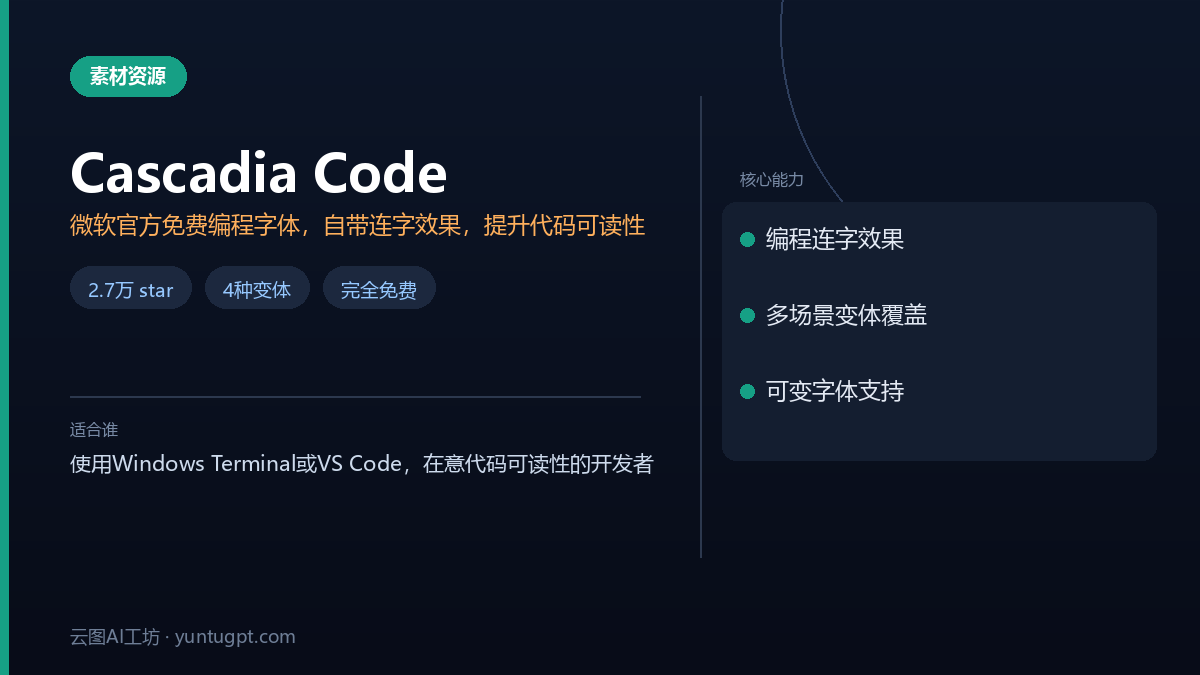
Cascadia Code 是微软出的一款免费编程字体,带连字效果,能让代码里的 =>、!= 这类符号显示成更直观的单个图形,默认内置在 Windows Terminal 里,也是 Visual Studio 的默认字体。对整天盯着代码看的开发者来说,换这款字体算是最低成本改善眼睛舒适度的方式之一。
适合谁
Windows Terminal 和 VS Code 的日常用户。这两个工具都原生支持 Cascadia Code,装完字体在设置里选一下就行,不用额外配置。
在意代码可读性的开发者。连字功能把多字符运算符压成紧凑图形,扫代码时减少视觉跳跃,尤其适合写 JavaScript、TypeScript、Go 这类运算符多的语言。
喜欢折腾终端外观的玩家。项目提供了带 Powerline 符号和 Nerd Font 图标的变体,配合 oh-my-posh、starship 这类提示工具,能把终端提示符做得很好看。
能解决什么问题
运算符辨识度低。=>、===、!== 这类符号在普通字体里容易看混,连字把它们变成连贯图形,减少误读。
终端和编辑器字体不统一。Cascadia Code 同时覆盖 Windows Terminal 和 VS Code,两个环境视觉一致,切换时不跳戏。
Powerline 符号缺失。很多终端主题依赖特殊符号,普通字体显示成方块。项目提供的 PL 版本内置了这些符号,直接解决乱码问题。
怎么开始用
从 GitHub Releases 页面下载最新版本:https://github.com/microsoft/cascadia-code/releases
解压后右键字体文件,选择「为所有用户安装」。官方建议优先用 TTF variable 版本,支持 200-700 全字重,且 Windows 下的渲染提示质量最好。
装完后在 VS Code 的 settings.json 里启用连字:
"editor.fontFamily": "Cascadia Code",
"editor.fontLigatures": true
想开启斜体手写风格,用这个配置:
"editor.fontLigatures": "'calt', 'ss01'"
如果编辑器不支持 ss01 特性,可以用 opentype-feature-freezer 工具把特性直接烧进字体文件。
优点和坑
优点:
- 免费开源,微软官方维护,更新活跃(仓库 2.7 万 star,最近一次更新在 2026 年 9 月)
- 提供四种变体:标准版、无连字 Mono 版、Powerline 版、Nerd Font 版,覆盖不同场景
- 支持可变字体,字重 200-700 平滑调节,不用装一堆静态文件
坑:
- 安装前必须卸载旧版。官方明确警告,不卸载直接覆盖会导致渲染异常,这点容易忽略
- OTF 没有可变字体版本。偏好 OTF 格式的话只能用静态实例,字重选择受限
- 连字效果依赖编辑器支持。VS Code 和 Windows Terminal 没问题,但有些轻量编辑器或老版本工具不识别 OpenType 特性,装了也白装
- 静态 TTF 的渲染提示质量不如可变版。官方文档写明,非可变字体的 hinting 质量有差距,追求显示效果的话别用静态版
适合你吗
适合:主力用 Windows Terminal 或 VS Code 的开发者,想要免费、省心、官方维护的编程字体;喜欢折腾终端外观、需要 Powerline 或 Nerd Font 符号的人。
不适合:用 macOS 且对字体渲染特别挑剔的(Cascadia Code 的 hinting 优化主要针对 Windows);编辑器不支持 OpenType 特性的;对连字功能无感、只想要普通等宽字体的。
常见问题
Cascadia Code 字体是免费的吗?
是的,Cascadia Code 是微软官方出品的免费开源编程字体,你可以直接从 GitHub 项目页面下载使用,无需付费。它默认内置在 Windows Terminal 里,也是 Visual Studio 的推荐字体。
Cascadia Code 字体怎么安装到 Windows 电脑上?
安装很简单:先从 GitHub Releases 页面下载最新版字体压缩包,解压后右键点击字体文件(如 CascadiaCode.ttf),选择“为所有用户安装”即可。官方建议优先安装 TTF variable 版本以获得最佳渲染效果。
如何在 VS Code 中启用 Cascadia Code 的连字效果?
安装字体后,在 VS Code 的 settings.json 文件中添加两行配置:"editor.fontFamily": "Cascadia Code", 和 "editor.fontLigatures": true。保存后,代码中的 =>、!= 等符号就会显示为连字图形了。
Cascadia Code 字体支持哪些特殊符号,比如做终端美化?
项目提供了专门的 Powerline 版本和 Nerd Font 版本,内置了终端美化工具(如 oh-my-posh、starship)所需的特殊符号和图标,能直接解决普通字体显示方块乱码的问题。
安装新版本 Cascadia Code 前需要注意什么?
官方明确警告,安装前必须卸载旧版本。如果不卸载直接覆盖安装,可能会导致字体渲染异常。这是一个容易被忽略但重要的步骤。
相关工具推荐
官方地址,点开新窗口;本文仅为工具介绍,与该项目无隶属关系。