Kimi AI 免费做 PPT 教程:开源工具 open-kimi-ppt-skill 生成可编辑 PPTX 文件
分类:工具实测 浏览量:367
摘要:
open-kimi-ppt-skill 是一款逆向 Kimi Slides 功能开发的开源工具,能让 AI 助手直接生成可编辑的 PPTX 文件,并附带在线编辑器供微调。它主要帮助电商从业者解决临时制作产品介绍、汇报材料以及快速为现有 PPT 更换风格的需求,能把做 PPT 的时间省下来。该工具尤其适合需要频繁制作产品介绍与项目汇报的上班族、喜欢折腾效率工具的数码爱好者,以及预算有限但急需提升产出效率的小团队宣传或培训人员。
《AI做PPT工具评测:用Kimi免费生成可编辑PPT》
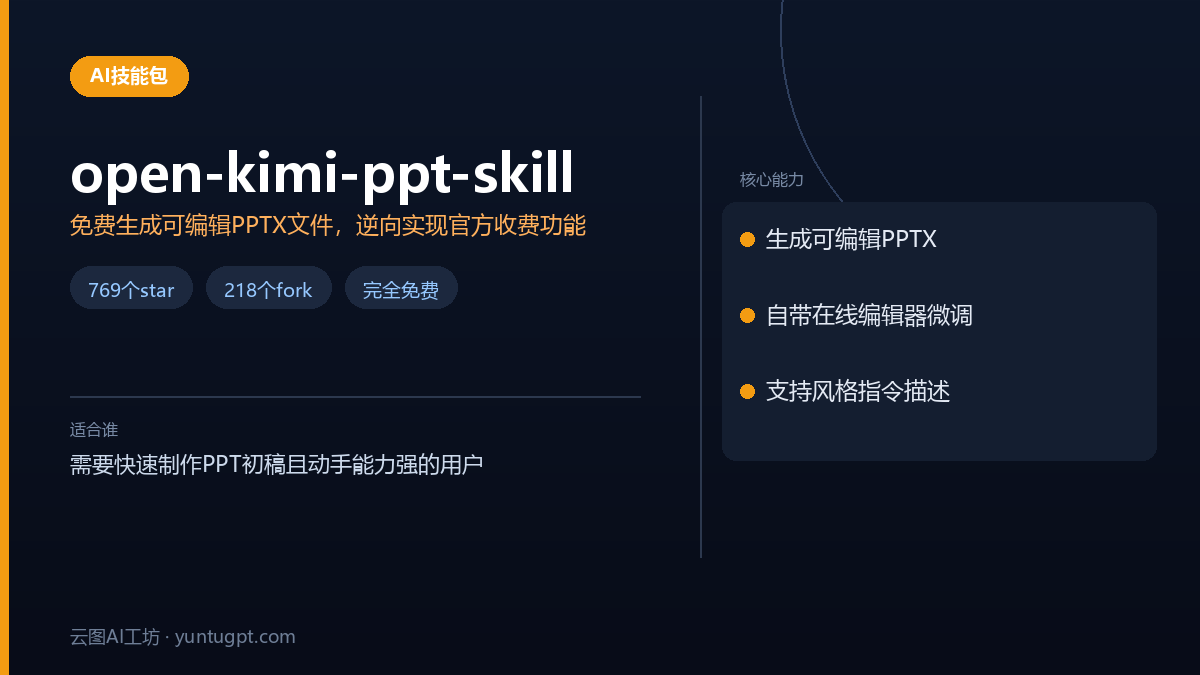
用AI做PPT,导出的文件要么是张改不了字的图片,要么是一堆看不懂的代码?可以试试open-kimi-ppt-skill。这个开源工具逆向分析了Kimi Slides,能让你的AI助手直接生成可编辑的PPTX文件,还带一个在线编辑器用来微调。简单说,就是把官方的收费功能,用免费方法搬到你电脑上。
适合谁
第一类,是经常要做产品介绍、项目汇报的上班族。不懂设计也行,只要会和AI对话,就能快速做出一个PPT初稿。
第二类,是喜欢折腾效率工具、动手能力强的数码爱好者。如果你已经在用Cursor、Claude Code这类AI编程助手,想让它干点更实际的活,比如自动生成工作文档,这个工具能用上。
第三类,是小团队里负责宣传或培训的成员。预算有限买不起高级AI工具,又需要提升内容产出效率,这个免费方案能应急。
能解决什么问题
场景一:临时接到一个产品介绍任务。 老板让你下午做个小米新手机的介绍PPT。你打开AI助手,直接说:“用 open-kimi-ppt 做个介绍小米YU7的PPT,要图片做背景,8页左右。” 几分钟后,你会收到一个完整的PPT文件夹和一个能直接打开的 .pptx 文件,里面的文字和图片都能在PowerPoint里接着改。
场景二:想把现有PPT换个风格。 手里有份旧的汇报PPT,风格太土。你可以让AI助手“用 open-kimi-ppt 把这份PPTX文件转成深色科技风”,它会先把旧文件转成中间格式,再按照新风格重新生成一份全新的、可编辑的PPT。
场景三:生成初稿后还想自己调调。 AI生成的PPT,可能某张图位置不对。不用回去跟AI重新描述,运行命令 npx open-kimi-ppt-skills serve,在浏览器里打开本地编辑器,拖拽调整,调完一键导出新的PPTX。
怎么开始用
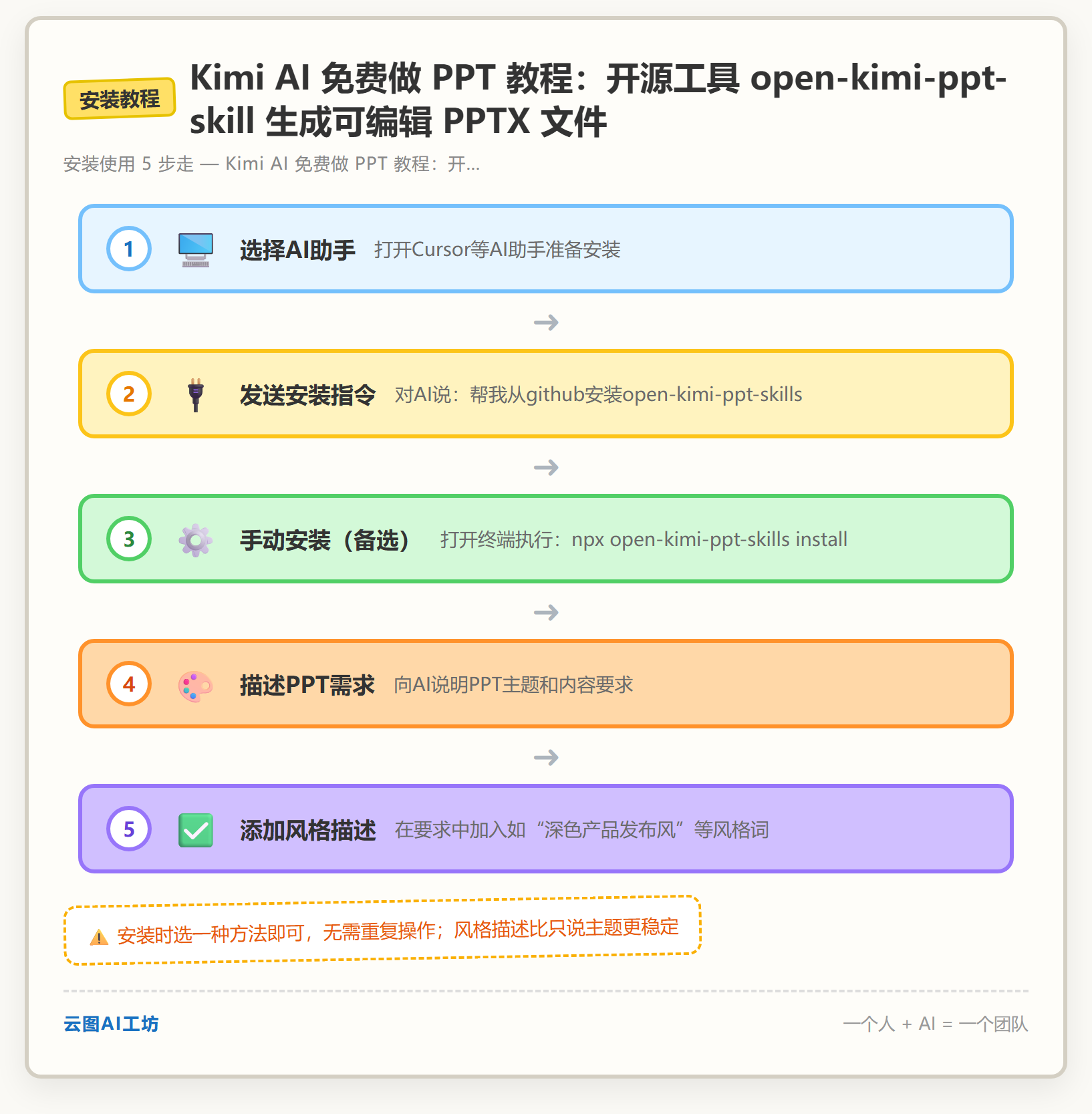
安装简单,选一种方法就行,不用都做。
最省事的方法是直接对你的AI助手(比如Cursor里的AI)说:
帮我从 github 安装 open-kimi-ppt skills它通常会帮你装好。如果不行,就自己打开电脑终端(命令提示符或PowerShell),执行下面这行命令:
npx open-kimi-ppt-skills install这会把工具装到一个通用目录,大部分AI助手都能找到。装好以后,你就可以像前面那样,直接向AI描述你的PPT需求了。记住,在要求里加上风格描述效果更好,比如“深色产品发布风”,比只说主题要稳定。
优点和坑
优点:
- 给两份成果。 它默认同时给你一个能继续编辑的“项目文件夹”(PPTD)和一个直接能用的PPTX成品。PPTX里连字体都嵌好了,带页面切换动画,打开就能讲。
- 真能二次编辑。 很多AI做的PPT,本质是把整页内容生成一张图片塞进去,字改不了。这个工具导出的PPTX,里面的文本框、形状在PowerPoint或WPS里都能像正常PPT一样编辑。
- 有本地编辑器兜底。 对AI生成的结果不满意?不用重新生成。用自带的浏览器编辑器打开项目,所见即所得地调整,改完再导出一遍,自由度比较高。
需要注意的坑:
- 有失效风险。 作者说明了,这是通过逆向分析实现的,不是官方项目。一旦Kimi Slides官方更新了网页或协议,这工具可能突然就不能用了。别把它当成长久稳定的生产工具,更适合应急或学着用。
- 安装路径有点绕。 虽然推荐自动安装,但如果你用的AI助手比较小众,可能识别不到默认路径。这时得手动指定安装目录,命令得带上像
--target ~/.cursor/skills这样的参数,对新手不太友好。 - 风格靠你描述。 它本身不内置模板,PPT好不好看,很大程度上看你能不能给AI下准确的指令。只说“做个iPhone PPT”,效果可能很普通;要说“做一个苹果发布会风格的iPhone 17 Pro介绍PPT”,出图才像样。
- 依赖Node.js环境。 你得先在电脑上装好 Node.js 18或更高版本。对于完全没接触过编程环境的用户,这可能是第一道门槛。
适合你吗
如果你符合前面说的“动手能力强”的情况,愿意花半小时研究一下安装,并且能接受这是个“非官方、可能失效”的免费方案,那就不妨试试。769个star和218个fork的数据说明,已经有不少人用它解决了问题。
但如果你追求开箱即用、长期稳定、完全省心的商业服务,或者对命令行有恐惧,那最好再等等更成熟的产品。这个工具的魅力在于用技术“破解”了高级功能,让普通人也能低成本体验AI生成可编辑PPT。用它快速出个初稿,自己再精修一下,比从头开始做快。
常见问题
open-kimi-ppt-skill 是免费的吗,有没有使用限制?
免费,没有使用次数或页数限制。它是一个开源工具,通过逆向分析 Kimi Slides 的网页功能实现。但注意,它依赖 Node.js 环境,且非官方出品,一旦 Kimi 官方更新接口,这工具可能失效,不适合作为长期稳定的生产工具。
open-kimi-ppt-skill 怎么安装,需要会编程吗?
安装简单,不用编程。最快的方法是直接对你的 AI 助手(如 Cursor 中的 AI)说:“帮我从 github 安装 open-kimi-ppt skills”。如果失败,就在电脑终端执行命令:npx open-kimi-ppt-skills install。前提是你的电脑已经装了 Node.js 18 或更高版本。
open-kimi-ppt 生成的 PPT 能在 WPS 里编辑吗?
可以。工具导出的是标准的 .pptx 文件,里面的文本框、图片、形状等元素在 Microsoft PowerPoint 或 WPS Office 里都能像正常 PPT 一样编辑、修改和删除,不是把整页内容做成不可编辑的图片。
open-kimi-ppt-skill 和官方 Kimi Slides 有什么区别?
核心区别是免费与收费。官方 Kimi Slides 是付费服务。这个开源工具逆向实现了它生成可编辑 PPTX 的核心功能,并且免费。但它不稳定,可能随官方更新而失效,需要本地 Node.js 环境,而官方服务是开箱即用的云服务。
用 open-kimi-ppt 做 PPT 效果不好怎么办?
有两个办法:一是优化给 AI 的指令,加入具体风格描述,比如“苹果发布会风格”;二是用工具自带的本地编辑器微调。安装后运行命令 npx open-kimi-ppt-skills serve,在浏览器打开编辑器就能拖拽调整元素,所见即所得,调完可以重新导出 PPTX。
Kimi 是什么软件,主要能用来做什么?
Kimi 是一款 AI 助手软件,其官方功能包括 Kimi Slides,可以用于生成 PPT。而文章介绍的开源工具 open-kimi-ppt-skill 正是逆向分析了 Kimi Slides 的功能,让用户能通过 AI 对话免费生成可编辑的 .pptx 格式 PPT 文件,适合快速制作产品介绍、项目汇报等文档的初稿。
Kimi 有官方的下载地址或开放平台吗?
文章主要介绍的是第三方开源工具 open-kimi-ppt-skill,并未提供 Kimi 官方的具体下载地址或开放平台链接。该工具是通过逆向分析 Kimi Slides 的网页功能实现的非官方方案,因此其使用不依赖于下载官方 Kimi 客户端,而是需要在电脑上安装 Node.js 18 或更高版本的环境。
用 open-kimi-ppt-skill 对电脑配置有什么要求?需要先装什么软件?
使用 open-kimi-ppt-skill 需要先在电脑上安装 Node.js 18 或更高版本的环境,这是运行该工具的前提条件。文章指出,对于完全没接触过编程环境的用户,安装 Node.js 可能是第一道门槛。除此之外,工具本身免费,没有对电脑硬件配置提出特殊要求。