
摘要:
Lightpanda是一款专为AI自动化设计的无头浏览器工具,能帮助电商卖家自动化处理网页任务。它能自动抓取商品信息、监控价格与库存变化,并将数据整理为Markdown或HTML格式,省掉批量采集、竞品分析和上架准备里的手工活。该工具特别适合需要批量采集货源信息、进行市场监控的小团队,以及希望为AI运营工具提供稳定浏览器环境的卖家,但对用户的命令行和基础脚本能力有一定要求。
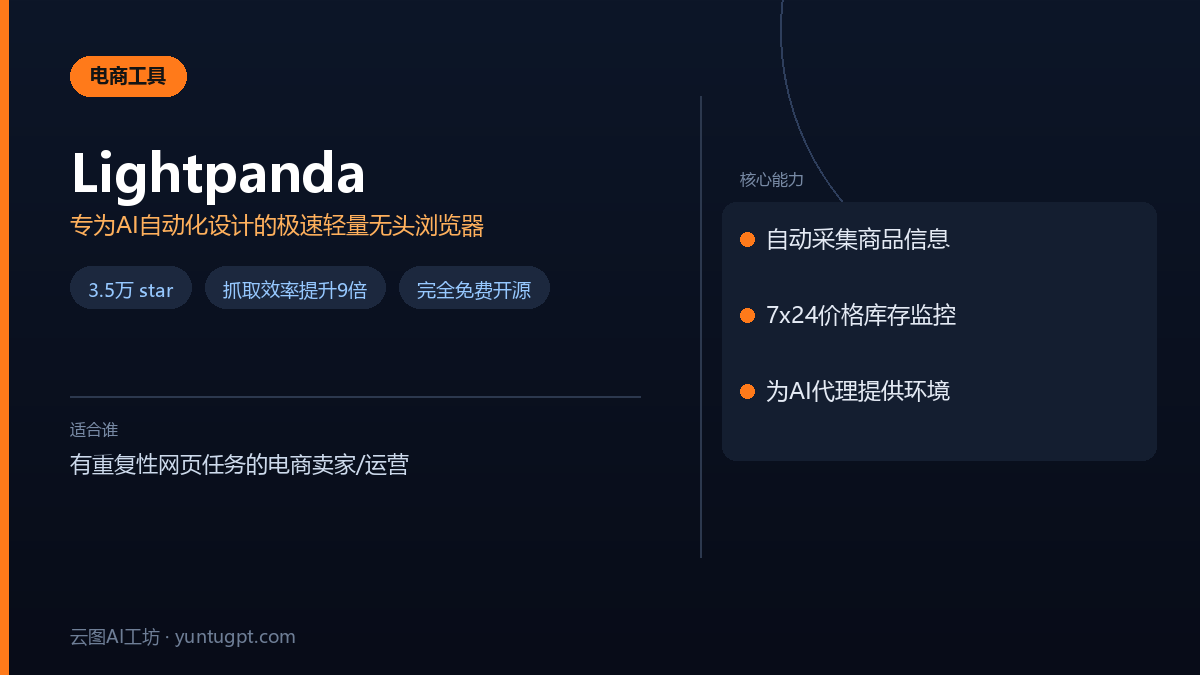
Lightpanda是一个为AI自动化设计的无头浏览器。电商卖家可以用它自动抓取商品信息、监控价格变化。它运行速度快,占用的内存小,适合需要批量处理网页任务的网店运营。
适合谁
这几类电商卖家可能会用到它。
第一类是需要大量采集信息的店主。比如做一件代发的卖家,每天要去1688或其他货源网站手动复制商品标题、图片和规格参数,这个过程枯燥且容易出错。用Lightpanda写个脚本,就能自动完成这些搬运。
第二类是做竞品分析和市场监控的小团队。想盯着对手的价格变动、活动更新,或者批量采集抖音、小红书上的爆款商品描述,手动操作太慢。Lightpanda可以定时跑这些任务,把数据整理好。
第三类是想用AI辅助运营,但被工具卡住的卖家。你可能知道用AI自动写商品文案、批量处理客服对话,但很多AI工具需要“浏览器环境”才能工作。Lightpanda就是给这类AI代理准备的底层环境,省去折腾传统浏览器的麻烦。
能解决什么问题
它能自动化几个具体的电商场景,下面是两个典型的。
场景一:一键采集全网商品信息,生成上架素材
假设你要从10个不同的货源网站上架新品。传统做法是:1. 逐个打开网页;2. 手动截图或复制文字;3. 整理到Excel。用Lightpanda结合脚本,流程变成:1. 准备好商品链接列表;2. 运行一条命令,自动访问所有页面;3. 直接导出整理好的Markdown或HTML文档。官方测试显示,抓取100个网页,它只用5秒,而传统无头Chrome需要46秒,速度提升接近9倍。
场景二:7x24小时自动监控价格与库存
做代购或需要紧盯供应链价格的卖家,怕错过调价信息。你可以写个简单脚本,让Lightpanda定时访问目标商品页面,抓取价格数字和“库存状态”。一旦发现价格低于预设值或库存补货,就自动发消息提醒。它内存占用低(峰值仅123MB,是Chrome的1/16),可以低成本地在云服务器上长期运行。
怎么开始用
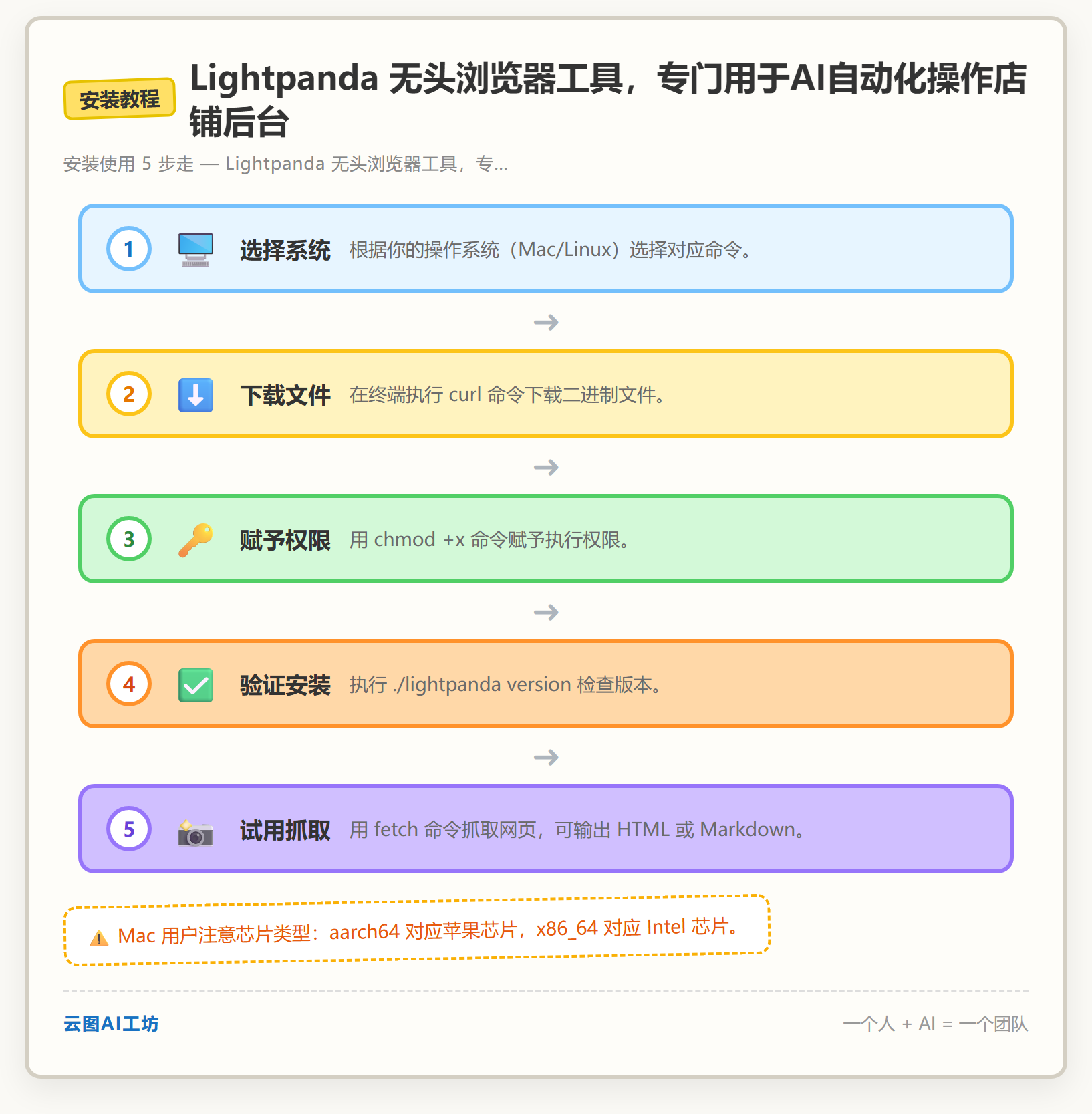
安装过程简单,根据你的系统选一种方式。这里是从官方下载二进制文件的方法,适合大多数用户。
对于Mac用户(包括苹果芯片和Intel芯片):
打开终端,执行下面命令下载并赋予执行权限。
curl -L -o lightpanda https://github.com/lightpanda-io/browser/releases/download/nightly/lightpanda-aarch64-macos &&
chmod a+x ./lightpanda
(如果你是老款Intel芯片Mac,把链接里的aarch64换成x86_64)
对于Linux用户:
命令类似,确保你用基于glibc的系统(比如Ubuntu、Debian)。
curl -L -o lightpanda https://github.com/lightpanda-io/browser/releases/download/nightly/lightpanda-x86_64-linux &&
chmod a+x ./lightpanda
下载后,验证一下是否安装成功:
./lightpanda version
最简单的试用:抓取一个网页
安装好后,马上试试抓取能力。下面这条命令会访问一个示例电商页面,把内容以HTML格式输出。
./lightpanda fetch --obey-robots --dump html --log-format pretty --log-level info https://demo-browser.lightpanda.io/campfire-commerce/
你可以把--dump html换成--dump markdown,直接得到整理好的Markdown文本,方便复制到商品描述里。
优点和坑
先说优点,最突出的有两条。
第一是速度快,资源占用小。 前面提过,在官方基准测试里,它的速度和内存表现比传统方案好很多。对电商卖家来说,同样的服务器能跑更多监控任务,电费和云服务成本能省一些。
第二是专为自动化设计,架构干净。 它不是Chrome的修改版,而是用Zig语言从头写的,没有历史包袱。和Puppeteer这些主流自动化工具兼容性好,网上找到的很多脚本改改就能用。
当然,坑也不少,上手前要了解清楚。
第一个坑:对Windows用户不友好。 它没有原生的Windows版本。如果你用Windows,必须通过WSL2(Windows的Linux子系统)来安装运行,多了一层学习成本。你得先在管理员模式的PowerShell里输入wsl --install装好WSL,再按Linux的步骤操作。
第二个坑:有一定技术门槛。 它本质上是个命令行工具,虽然安装命令简单,但真正的威力需要你编写或使用JavaScript(Puppeteer)、Python等语言的脚本来驱动。你得懂点基础编程,或者能找到现成的、可以修改的脚本来用。
第三个坑:功能可能不如Chrome全面。 作为一个新兴的、非Chromium内核的浏览器,它在渲染特别复杂的页面(比如某些依赖特殊JavaScript特性的后台管理系统)时,可能不如Chrome稳定。它更适合执行结构化的抓取和自动化任务。
适合你吗
Lightpanda适合那些不满足于纯手动操作,愿意花时间学点命令行和基础脚本,并且有明确、重复性网页任务的电商卖家。比如需要批量采集商品、监控价格、为AI工具提供浏览器环境的情况。它的高效和轻量能带来实际的效率提升。
它不适合完全零编程基础、也找不到现成脚本修改的纯新手,也不适合工作完全在Windows原生环境且不想折腾WSL的用户。如果你的自动化需求非常复杂,严重依赖Chrome的特定插件或功能,那可能还需要再看看。
对于愿意跨过初期学习门槛的小卖家,这个在GitHub上有35292个Star的开源项目,值得放进工具箱试试。
常见问题
Lightpanda 是免费的吗?有什么使用限制?
Lightpanda 完全免费开源,源代码和编译好的二进制文件都可以在 GitHub 上免费获取使用。目前没有明确的调用次数或功能限制。但它没有原生 Windows 版本,Windows 用户得通过 WSL2 子系统来运行,这算是一个平台限制。
Lightpanda 和传统的 Puppeteer 相比有什么优势?
Lightpanda 的优势是速度快和资源占用低。官方测试显示,抓取 100 个网页只要 5 秒,基于无头 Chrome 的方案需要 46 秒。它的内存峰值占用大概 123MB,是 Chrome 的 1/16 左右。这意味着同样的服务器资源,你能运行更多自动化任务,成本更低。
Lightpanda 无头浏览器支持 Windows 系统吗?
Lightpanda 没有官方的原生 Windows 版本。如果你必须在 Windows 上用,唯一的方法是安装配置 WSL2,然后在 WSL2 的 Linux 环境里按 Linux 的安装步骤运行。这增加了一些技术门槛。
Lightpanda 能用来做什么自动化任务?
Lightpanda 专为网页自动化设计,尤其适合电商场景。主要用途包括:1. 批量自动抓取商品信息(标题、图片、参数);2. 7x24 小时监控竞争对手价格与库存变化;3. 为需要浏览器环境的 AI 工具(比如自动写文案、处理客服的 AI 代理)提供底层运行环境。
使用 Lightpanda 需要会编程吗?技术门槛高不高?
需要一些技术基础。虽然安装和运行简单命令(比如抓取单个网页)不难,但要发挥它的自动化能力,你得编写或修改 JavaScript (Puppeteer)、Python 等脚本。完全零编程基础的用户,除非能找到并直接使用现成脚本,否则上手会有困难。
Lightpanda 怎么安装?能给我个具体的下载命令吗?
安装很简单,从 GitHub 官方下载二进制文件即可。Mac 用户(包括苹果芯片和 Intel 芯片)在终端执行:curl -L -o lightpanda https://github.com/lightpanda-io/browser/releases/download/nightly/lightpanda-aarch64-macos && chmod a+x ./lightpanda。如果是老款 Intel 芯片 Mac,把链接里的 aarch64 换成 x86_64。下载后运行 ./lightpanda version 验证安装。
Lightpanda 运行起来占内存吗?对服务器配置要求高不高?
Lightpanda 内存占用非常低,峰值仅 123MB,是传统 Chrome 的 1/16。它运行速度快,在官方测试中,抓取 100 个网页仅需 5 秒,而传统无头 Chrome 需要 46 秒。这种低资源消耗的特性,使得它可以低成本地在云服务器上长期运行 7x24 小时的监控任务,适合电商卖家批量处理网页任务以节省成本。
刚装好 Lightpanda,怎么快速试一下它的抓取功能?
安装后,你可以立即用一条命令测试抓取功能。执行:./lightpanda fetch --obey-robots --dump html --log-format pretty --log-level info https://demo-browser.lightpanda.io/campfire-commerce/。这条命令会访问示例电商页面并以 HTML 格式输出内容。你还可以把 --dump html 换成 --dump markdown,直接得到整理好的 Markdown 文本,方便复制到商品描述里。
相关工具推荐
- 另一款AI驱动的浏览器自动化工具 Browser-use,也能模拟操作店铺后台
- 像Umi-OCR这样的离线文字识别工具,可与Lightpanda抓取的数据配合处理图片信息
- 学习AI提示词工程,可以更好地利用Lightpanda为AI工具提供的浏览器环境
官方地址,点开新窗口;本文仅为工具介绍,与该项目无隶属关系。