
Calligraphy:Android自定义字体简易方案
分类:工具实测 浏览量:8
摘要:
Calligraphy 是一款用于简化 Android 应用程序中自定义字体使用方式的工具。它帮助电商领域的开发者和设计师解决在移动端应用界面中统一、便捷地嵌入品牌定制字体或特殊风格字体的技术难题,从而提升电商 App 的视觉品牌一致性和用户体验。该工具特别适合负责电商 Android 客户端 UI 实现与优化的工程师和界面设计人员。
Calligraphy:Android自定义字体简易方案
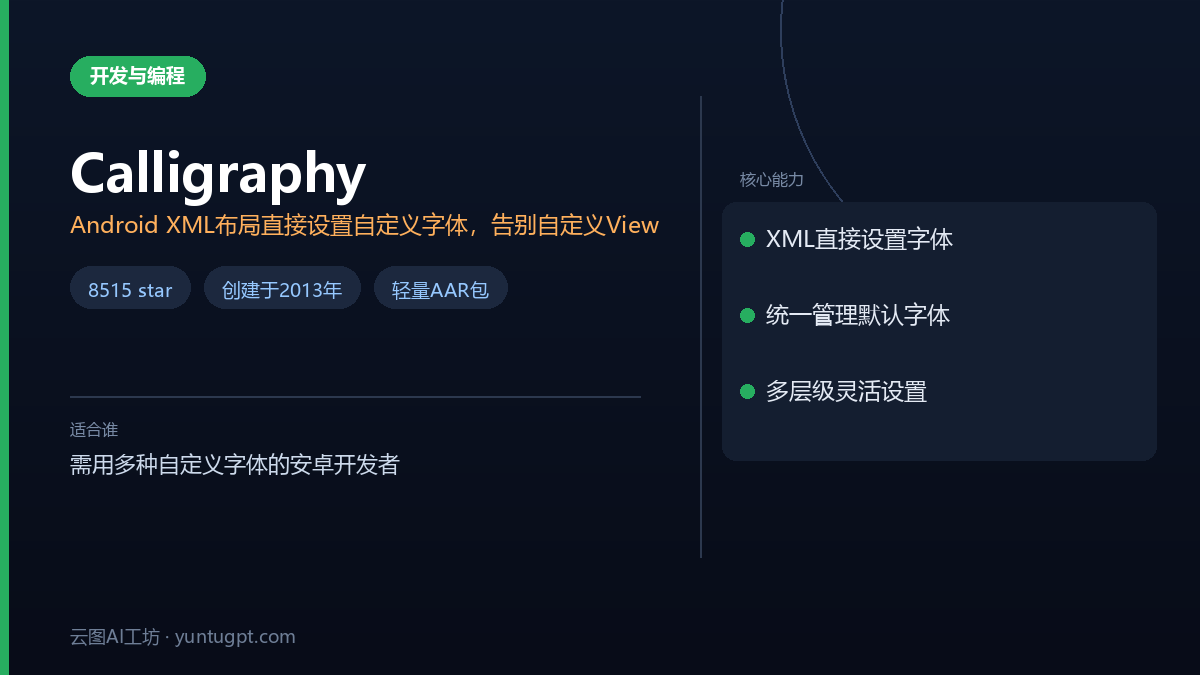
做安卓开发的朋友,应该都经历过给 TextView 设置自定义字体的痛苦。要么写一堆自定义 View,要么遍历 ViewTree 找 TextView,烦得很。Calligraphy 这个开源库就是来解决这个问题的,它让你直接在 XML 布局里写一个 fontPath 属性就能搞定字体,不用再写那些重复代码。
这个项目在 GitHub 上有 8515 个 star,创建于 2013 年,虽然原版已经停止维护(官方建议迁移到 Calligraphy 3),但它的思路和用法至今仍有参考价值。下面我从开发者角度拆解一下这个库。
适合谁
安卓应用开发者:尤其是那些需要在应用里使用多种自定义字体的团队。不管是做阅读类 App、电商 App 还是工具类应用,只要你有品牌字体或设计规范要求,这个库都能帮你省事。
维护老项目的开发者:如果你的项目里已经有一堆自定义 View 或者 Activity 里写满了设置字体的代码,Calligraphy 可以帮你把这些零散的逻辑统一收口,代码会干净不少。
喜欢轻量方案的技术爱好者:这个库本身很小,就是一个 AAR 包,不依赖其他重型框架,接入成本低,适合喜欢精简依赖的人。
能解决什么问题
告别自定义 View:以前要做一个带自定义字体的 TextView,你得继承 TextView 然后重写构造方法,每个控件都要写一个类。用 Calligraphy,直接在 XML 里写 fontPath="fonts/MyFont.ttf" 就行,不需要新建任何 Java 类。
统一管理字体:你可以在 Application 的 onCreate() 里通过 CalligraphyConfig 设置默认字体路径,这样整个应用里没单独指定字体的 TextView 都会自动用上默认字体。比如你定义了 setDefaultFontPath("fonts/Roboto-RobotoRegular.ttf"),那所有没指定字体的地方都会用这个字体。
支持多种设置层级:Calligraphy 的字体解析顺序和 Android 框架的属性解析很像——View 上的 XML 属性优先级最高,然后是 Style、TextAppearance,接着是 Theme,最后才是默认配置。这意味着你可以灵活地在不同层级设置字体,不用每个控件都写一遍。
怎么开始用
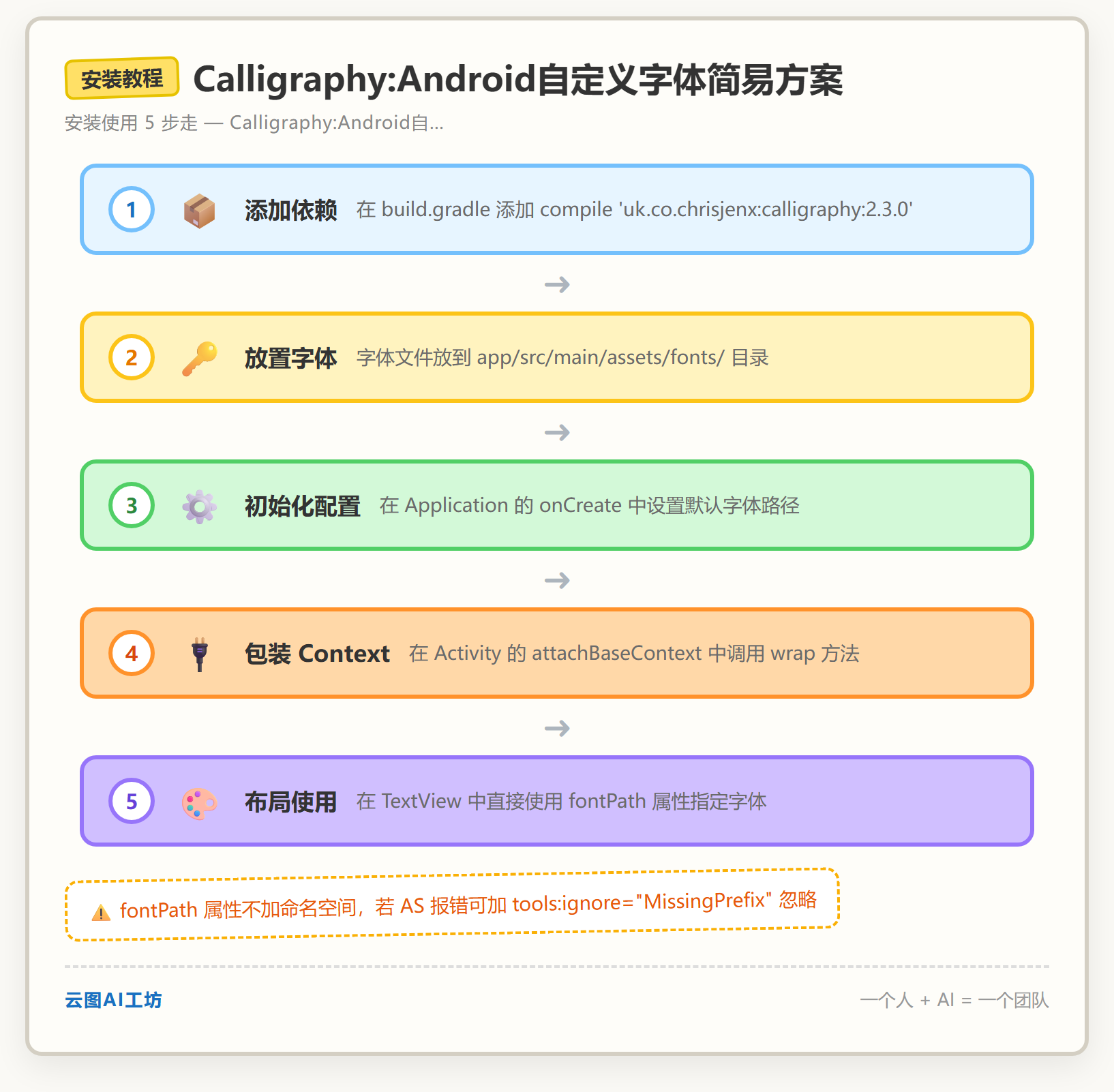
在 build.gradle 里加依赖:
dependencies {
    compile 'uk.co.chrisjenx:calligraphy:2.3.0'
}
把你的字体文件放到 assets/ 目录下,建议建一个 fonts/ 子目录。用 Gradle 的话路径一般是 app/src/main/assets/fonts/。
在 Application 类里初始化默认配置:
@Override
public void onCreate() {
    super.onCreate();
    CalligraphyConfig.initDefault(new CalligraphyConfig.Builder()
                            .setDefaultFontPath("fonts/Roboto-RobotoRegular.ttf")
                            .setFontAttrId(R.attr.fontPath)
                            .build()
            );
}
在 Activity 里包装 Context:
@Override
protected void attachBaseContext(Context newBase) {
    super.attachBaseContext(CalligraphyContextWrapper.wrap(newBase));
}
然后在布局里直接用:
<TextView
    android:text="@string/hello_world"
    android:layout_width="wrap_content"
    android:layout_height="wrap_content"
    fontPath="fonts/Roboto-Bold.ttf"/>
注意 fontPath 这个属性故意没有命名空间,这是设计如此。不过 Android Studio 可能会把它标红报错,你可以在布局根节点加 xmlns:tools="http://schemas.android.com/tools",然后给 TextView 加上 tools:ignore="MissingPrefix" 来消除报错。
优点和坑
优点:
- 接入简单,依赖就一行,初始化代码也就几行
- 支持在 View、Style、TextAppearance、Theme 多个层级设置字体,灵活度高
- 字体解析顺序和 Android 框架一致,符合直觉
坑:
- 原版已停止维护。README 开头就写了 "This version of Calligraphy has reached its end-of-life and is no longer maintained",官方建议迁移到 Calligraphy 3(仓库在 InflationX/Calligraphy)。如果你现在新开项目,直接用新库比较好。
- IDE 会误报错误。
fontPath属性没有命名空间,Android Studio 和 IntelliJ 会把它标记为错误,虽然运行没问题,但看着闹心,还得加tools:ignore来压掉。 - 只能发 AAR 不能发 JAR。因为库内部需要自定义 ID 来优化字体注入流程,所以只能以 AAR 形式发布。不过现在大家都用 Gradle,这也不算大问题。
- 字体解析有个小坑。如果你在 Style 里定义了字体,又在 View 上设置了 TextAppearance,Style 里的字体会被优先使用,而不是 TextAppearance 里的。这个顺序和直觉有点不一样,容易踩到。
适合你吗
适合你:如果你在维护一个老项目,里面充斥着各种自定义字体 View 或者 Activity 里 setTypeface 的代码,想找个轻量方式统一收口,Calligraphy 2.x 可以帮你过渡。它的用法简单,迁移成本不高。
不适合你:如果你开新项目,别用这个老版本了,直接上 Calligraphy 3(InflationX/Calligraphy)。另外如果你只是给一两个 TextView 设置特殊字体,也没必要引入这个库,直接 setTypeface 反而更直接。
---
常见问题
Calligraphy是什么意思,中文怎么翻译?
Calligraphy原意是“书法”,在Android开发领域,它特指一个用于简化自定义字体设置的开源库。这个库允许开发者直接在XML布局文件中通过fontPath属性指定字体文件路径,从而告别为每个TextView编写重复代码的繁琐过程。
Calligraphy这个库现在还能用吗?
文章提到的原版Calligraphy(2.3.0版本)已停止维护,官方建议新项目迁移到Calligraphy 3。但对于维护包含大量自定义字体代码的老项目,它仍是一个轻量、接入简单的过渡方案,可以统一管理字体设置。
Calligraphy怎么安装和集成到Android项目?
集成Calligraphy非常简单。首先,在项目的build.gradle文件依赖中添加一行:compile 'uk.co.chrisjenx:calligraphy:2.3.0'。然后将字体文件放入assets/fonts/目录,并在Application类中初始化默认字体配置即可。
使用Calligraphy库有什么优点?
主要优点有:1. 接入简单,仅需一行依赖和几行初始化代码。2. 支持在View、Style、TextAppearance、Theme多个层级灵活设置字体。3. 字体解析顺序与Android框架一致,符合开发直觉。4. 能统一管理应用字体,告别自定义View。
Calligraphy和直接setTypeface比,哪个更好?
如果只是给一两个TextView设置特殊字体,直接使用setTypeface更直接,无需引入额外库。但如果需要在应用全局或大量控件中使用多种自定义字体,Calligraphy能极大减少重复代码,实现统一管理,更适合团队和品牌化项目。
相关工具推荐
官方地址,点开新窗口;本文仅为工具介绍,与该项目无隶属关系。