摘要:
Tesseract是一个开源OCR引擎,能将图片中的文字转为可编辑文本。它能帮助电商卖家批量处理商品图片、快递单和客户资料,解决手动录入效率低、易出错的问题。具体而言,它适合三类卖家:需要从宣传册或竞品图中批量生成商品文案的店主;需管理大量手写快递单或地址截图,以自动归档发货信息的团队;以及希望通过识别竞品海报和价格标签来采集市场信息的分析者。
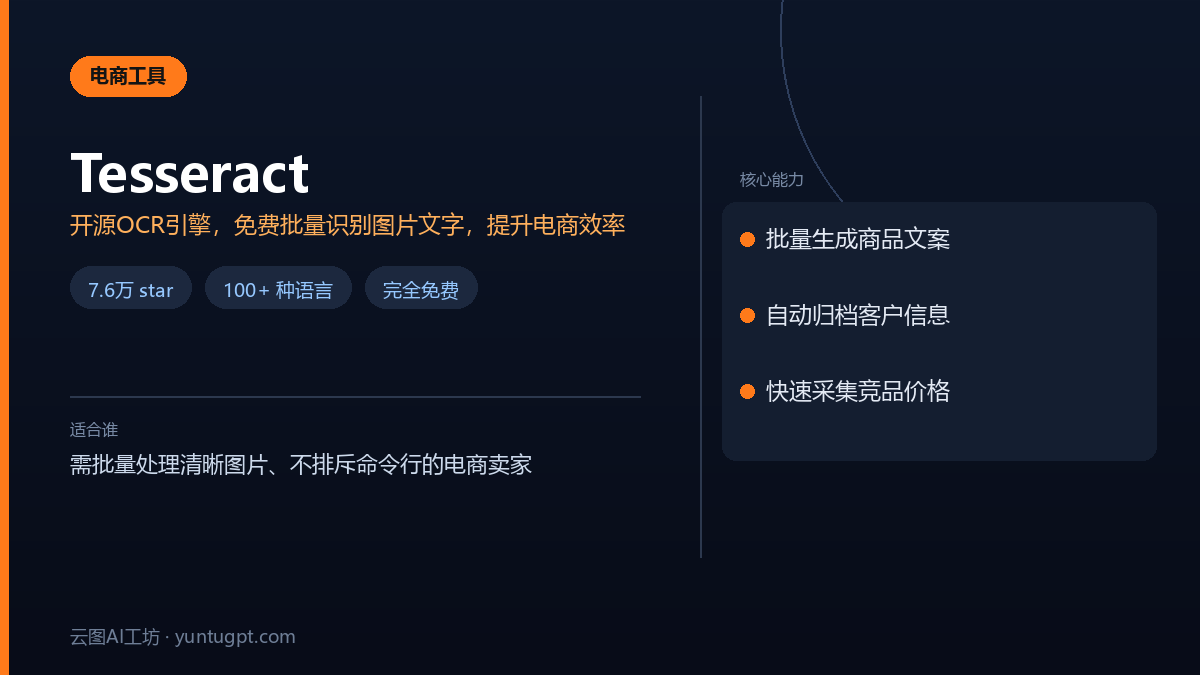
Tesseract是一个开源OCR引擎,能把图片里的文字转换成可编辑的文本。电商卖家可以用它自动处理商品图片、快递单和客户资料,省去手动录入的麻烦。
适合谁
第一类,是处理大量商品信息的店主。 如果你经常要把宣传册、纸质资料或竞品截图里的文字,整理成网店的商品信息,手动打字太慢。Tesseract能批量识别图片中的文字,帮你快速拿到文本素材。
第二类,是管理订单和售后的小团队。 每天要处理很多手写快递单的照片,或者客户发来的地址、订单号截图。用这个工具可以自动提取关键信息,方便整理和查询,也能减少人工核对时出错。
第三类,是想分析市场信息的卖家。 比如收集竞争对手的促销海报、价格标签截图,用Tesseract批量识别出上面的价格和活动文案,给自己的定价和营销作参考。
能解决什么问题
1. 批量生成商品文案,效率提升数倍。
比如你有一批新款服装的吊牌图或画册页,需要提取上面的面料成分、款式编号和洗涤说明。传统做法是人工对着图片打字。用Tesseract,你可以把几十张图片一次性处理。流程不复杂:把图片放在一个文件夹,写个简单的脚本循环调用命令,就能输出对应的文本文件。原来要半天的工作,可能十几分钟就完成初稿,你最后校对润色一下就行。
2. 自动归档客户发货信息,减少差错。
客户通过微信发来收货地址截图,或者你留存了手写快递单的照片。手动录入到Excel容易看错数字。用Tesseract识别图片,可以直接得到“姓名、电话、地址”的文本。地址识别出来可能需要简单调整格式,但核心信息已经提取好了,能避免“1”和“7”、“李”和“季”这类看错的情况,订单量大的时候尤其有用。
3. 快速采集竞品价格信息。
你看到同行在直播或详情页里展示了价格表,截图保存下来。图片里可能混着图标和装饰文字。调整一下Tesseract的参数,让它主要识别数字区域,就能快速提取出一串价格数据。把这些数据整理一下,你就能清楚看到对手的价格区间和促销力度,给自己的定价当参考。
怎么开始用
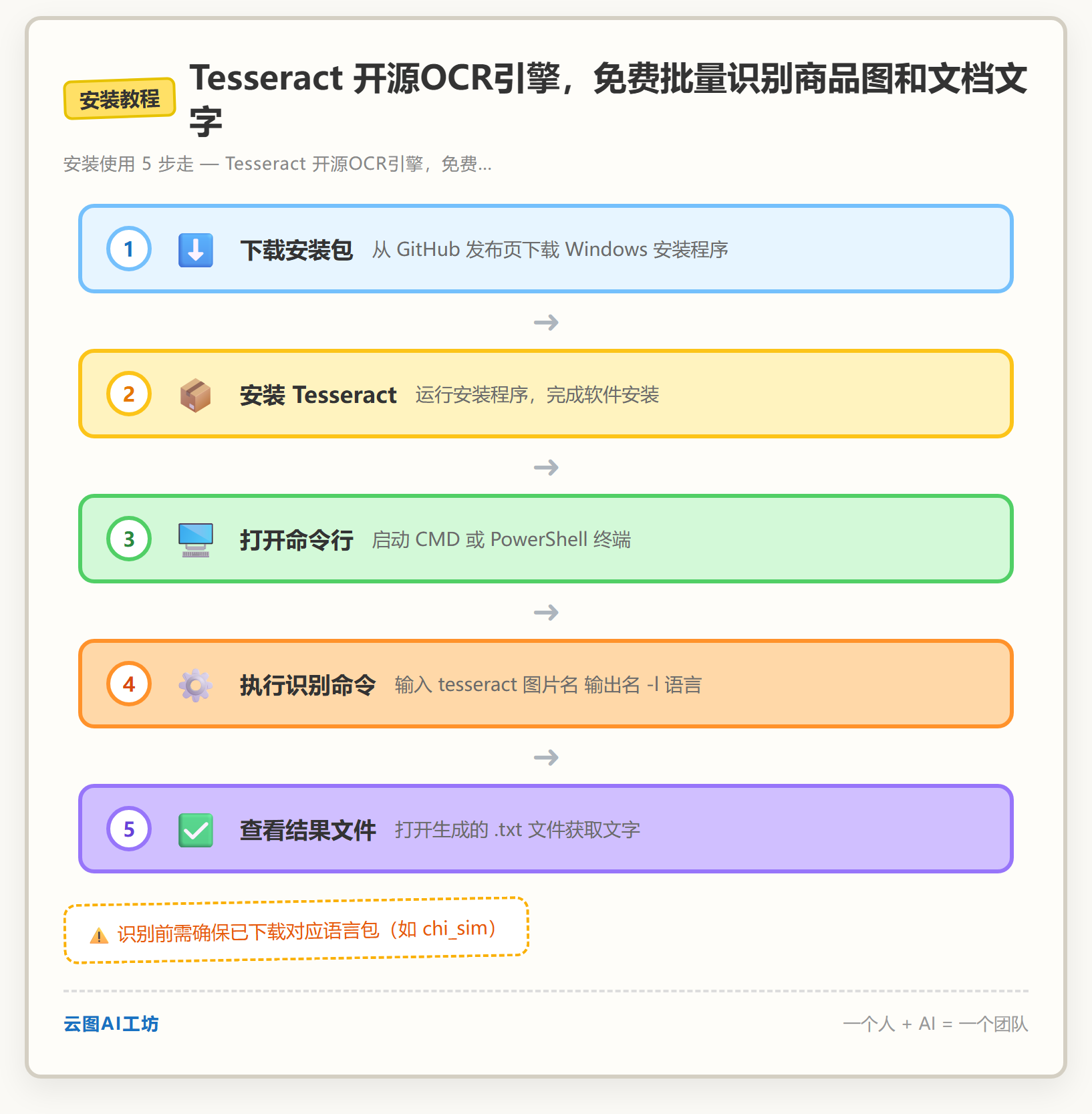
先安装Tesseract。对大多数电商卖家来说,直接下载安装包最省事。以Windows系统为例,从项目的GitHub发布页下载安装程序就行。
安装好后,打开命令行工具(CMD或PowerShell),基本的识别命令格式是这样:
tesseract imagename outputbase [-l lang] [--oem ocrenginemode] [--psm pagesegmode] [configfiles...]
看个实用的例子:假设你有一张叫 product_tag.jpg 的图片,想识别里面的中文,把结果输出到 result.txt 文件:
tesseract product_tag.jpg result -l chi_sim
这条命令是让Tesseract识别 product_tag.jpg 这张图,用简体中文(chi_sim)语言包,结果保存到 result.txt(outputbase参数会自动加上.txt扩展名)。识别完,打开 result.txt 就能看到提取的文字。
要识别中英文混合的内容,可以这样写:
tesseract order_screenshot.jpg output -l eng+chi_sim
优点和坑
先说优点:
第一,完全免费且开源。 这个项目有 76459 个star,全球很多开发者都用过,不用担心付费或版权问题。
第二,支持语言超多。 官方说能识别超过100种语言,做跨境电商、需要处理外文资料的卖家会用到。
第三,输出格式灵活。 除了纯文本,还能直接输出PDF、HTML等格式,方便后续整理和存档。
再说几个实际的“坑”,注意避开:
1. 安装和配置有门槛。 它没有图形界面,全靠命令行操作。命令本身不算复杂,但如果完全没碰过命令行,得花点时间学。语言包也需要单独下载和管理。
2. 对图片质量有要求。 官方文档也强调,想识别得准,图片得清晰、端正、对比度高。如果图片模糊、歪斜或者背景杂乱,识别结果会错很多,后期校对的工作量可能反而更大。
3. 识别效果并非完美。 特别是对手写体、艺术字体、或者排版特别复杂的图片(比如宣传单上文字绕图排列),识别准确率会下降。它更适合处理印刷体、截图这类比较规整的文字。
4. 需要自己处理批量任务。 它一次只能处理一张图。想批量处理上百张图片,得自己写个简单的批处理脚本(比如在命令行用for循环),这对动手能力有点要求。
适合你吗
Tesseract适合这样的电商卖家: 不介意学点简单的命令行操作,手头的图片源稳定且清晰(比如商品印刷图、系统截图),主要需求是批量、自动化地提取文字,也愿意为这个免费工具花点前期学习时间。
它可能不适合你,如果: 你想要“开箱即用”、一点不想学;或者你要处理的图片基本都是随手拍的手写便签、背景特别乱;又或者你只是偶尔需要识别一两张图,那直接用手机APP或微信小程序里的OCR功能会更方便。
常见问题
Tesseract OCR 是免费的吗?
是的,Tesseract 是完全免费且开源的 OCR 引擎,由 Google 赞助开发。你可以从 GitHub 直接下载,没有使用费用、订阅费或版权问题,适合需要长期批量处理文字识别的电商卖家。
Tesseract 怎么安装到 Windows 电脑上?
最简单的方法是访问 Tesseract 的 GitHub 发布页,下载对应 Windows 的安装程序(.exe 文件)。运行安装程序,注意在安装过程中勾选“下载语言数据”,并记下安装路径(比如 C:Program FilesTesseract-OCR),以后在命令行里要用到。
Tesseract 能识别中文图片吗?准确率怎么样?
可以识别中文。需要在命令里加上语言参数 -l chi_sim。对于清晰、端正的印刷体截图(比如商品详情页),准确率比较高;但对模糊、手写或背景复杂的图片,准确率会明显下降,通常需要人工校对。
Tesseract 和 PaddleOCR 哪个更好用?
Tesseract 免费开源、支持语言多,但要用命令行操作,对图片质量要求高。PaddleOCR 也是免费的,但经常提供带图形界面的预编译软件,对新手更友好,在中文场景下的识别效果可能更好些。你可以根据自己是否愿意学命令行来选。
Tesseract 一次能批量识别多张图片吗?
Tesseract 本身一次只能处理一张图。但你可以写个简单的批处理脚本来实现批量识别。比如在 Windows 命令行里,用 for %i in (*.jpg) do tesseract %i %~ni -l chi_sim 这个命令,就能识别当前文件夹里所有的 JPG 图片。
Tesseract 官网在哪?怎么下载?
Tesseract 没有独立的官方网站,其开源项目托管在 GitHub 上。下载最直接的方法是访问其 GitHub 的发布页(Releases),找到对应你操作系统的安装程序。例如 Windows 用户可以直接下载 .exe 安装文件进行安装。
Tesseract 对电脑配置要求高吗?
Tesseract 本身对电脑配置要求不高,它是一个命令行工具,占用资源不大。主要的“配置门槛”在于使用环境:你需要熟悉基本的命令行操作(如 CMD 或 PowerShell),并且要确保处理的图片清晰、端正、对比度高,否则识别准确率会下降。
Tesseract 怎么识别图片里的英文和数字?
识别英文和数字是 Tesseract 的默认功能。在命令行中,使用基本命令 tesseract 图片名 输出文件名 即可,无需额外指定语言参数。例如,识别一张名为 price.jpg 的图片,命令为 tesseract price.jpg result,结果会保存在 result.txt 中。
相关工具推荐
官方地址,点开新窗口;本文仅为工具介绍,与该项目无隶属关系。