RobotGo:跨平台桌面自动化RPA工具
分类:工具实测 浏览量:7
摘要:
RobotGo是一个用Go语言编写的跨平台桌面自动化RPA工具,通过代码控制鼠标键盘、读取屏幕信息,帮助电商运营将重复繁琐的电脑操作自动化。它能解决批量上架商品、跨平台价格监控、客服高频操作(如查单、填物流单)等具体问题,提升效率。该工具主要适合三类人群:自己开店、处理大量重复工作的个体户;小团队中负责标准化流程的运营或客服成员;以及有一定技术好奇心、愿意学习命令行和编程来自动化流程的卖家。
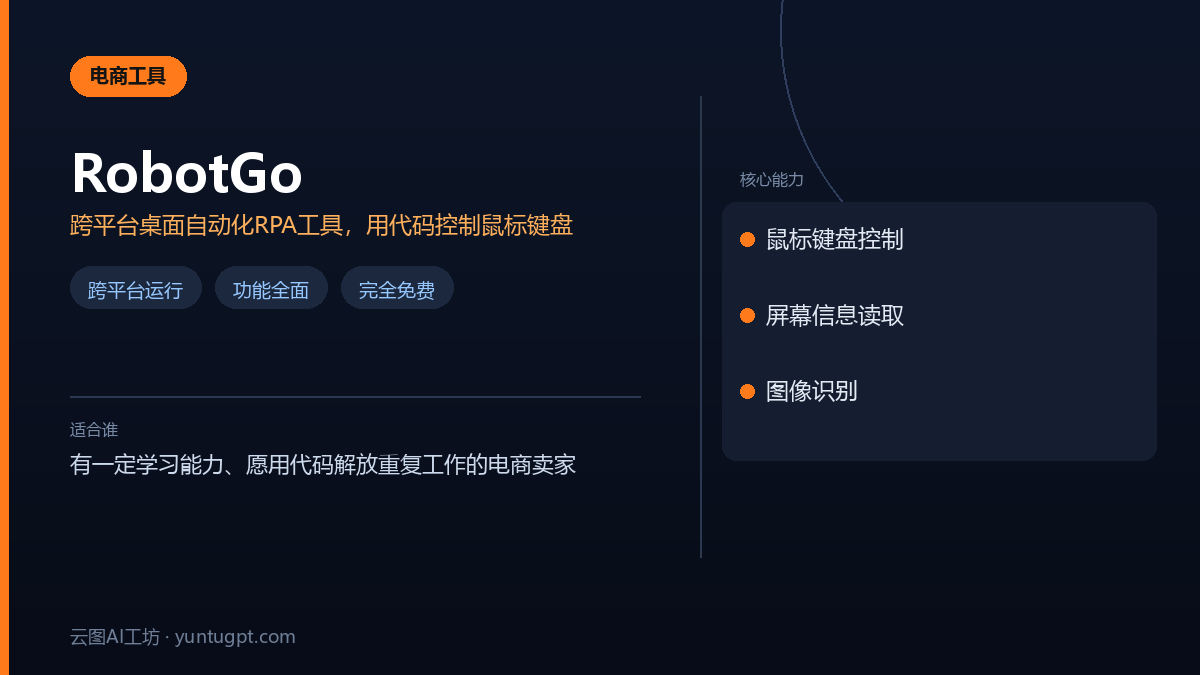
RobotGo是一个用Go语言写的跨平台桌面自动化工具,可以用代码控制鼠标键盘、读取屏幕信息。电商运营可以用它把电脑上重复繁琐的店铺操作自动化,比如批量上架商品、采集数据或者自动回复消息。
适合谁
第一类是自己开网店,每天要花大量时间做重复性工作的个体户。比如手动把Excel里的商品信息一个个填到后台,或者挨个去不同平台截图比价。
第二类是小团队里负责运营或客服的成员,需要处理大量标准化流程。例如每天导出订单、统一打印发货单,或者根据固定话术模板回复常见问题。
第三类是有点技术好奇心,愿意折腾命令行,想用自动化解放双手的卖家。你不需要是专业程序员,但得能照着教程敲几行命令。
能解决什么问题
场景一:批量处理商品上架
写一个脚本让它自动读取你整理好的CSV商品表格。脚本会按顺序:1. 打开店铺管理后台;2. 点击“发布新商品”;3. 从表格里取出标题、价格、库存、图片路径;4. 自动填入对应表单框;5. 点击提交。整个过程不用你守在电脑前一个个手动操作。
场景二:跨平台价格监控
设定脚本定时(比如每天上午10点)执行:1. 打开竞争对手的店铺商品页面;2. 自动滚动到价格显示区域;3. 截图并识别图片中的价格数字;4. 将价格记录到本地的表格里。这样就能生成竞品的价格波动曲线。
场景三:客服高频操作自动化
处理退换货时,经常需要:1. 根据订单号去后台查订单详情;2. 复制收货信息;3. 打开物流网站填单。用RobotGo可以把这三步连起来,你只需输入订单号,剩下的鼠标点击和键盘复制粘贴都由工具完成。
怎么开始用
首先,你的电脑需要安装Go语言和GCC编译器。这是运行RobotGo的基础环境。
对于Mac用户,打开终端(Terminal)依次执行:
brew install go
xcode-select --install
完成后,还需要在 系统设置 > 隐私与安全性 > 辅助功能(和屏幕录制) 中,给你的终端应用开启相应权限。
对于Windows用户,可以用包管理器安装:
winget install Golang.go
winget install MartinStorsjo.LLVM-MinGW.UCRT
或者手动下载安装Mingw-w64,并把它的bin目录(比如C:mingw64bin)添加到系统的Path环境变量里。
环境准备好后,安装RobotGo就一行命令:
go get github.com/go-vgo/robotgo
然后你就可以创建一个.go文件,开始编写你的自动化脚本了。
优点和坑
优点很明显:
1. 真正的跨平台:一份代码,能在Mac、Windows和Linux上运行,对于使用不同电脑的团队很友好。
2. 功能全面:核心的鼠标键盘控制、屏幕读取、图像识别都支持,能满足大多数桌面自动化需求。
3. 基于Go语言:Go的语法相对简单,编译成可执行文件也方便,不用对方电脑装一堆运行环境。
但坑也不少,动手前得知道:
1. 部署有门槛:它不是开箱即用的软件。你必须先配好Go和GCC开发环境,这对纯电商运营来说,第一步就可能卡住。
2. 依赖系统权限:在Mac上必须手动开启“辅助功能”权限,且每次脚本更新可能都需要重新授权,流程有点烦。
3. 需要编程基础:你得自己写Go代码来定义自动化流程。虽然有例子参考,但零基础用户学习成本不低。
4. 对图形界面变化敏感:脚本是靠识别窗口位置、图像像素来操作的。如果店铺后台页面改版、按钮位置变了,脚本就可能失效,需要你跟着调整代码。
适合你吗
RobotGo适合那些不满足于纯手动操作,有一定学习能力和耐心,愿意花时间学习来换取长期效率提升的电商卖家。如果你对编程有点兴趣,或者团队里有这样的成员,这个工具会是一个强大灵活的免费选择。
但如果你想要的是“下载即用”、“点点鼠标就配置好”,或者完全不想接触任何代码和命令行,那么RobotGo目前的学习曲线可能太陡了。市面上一些带图形界面的RPA软件(虽然很多是收费的)可能更符合你的即时需求。
常见问题
RobotGo是免费的吗?
RobotGo本身是开源免费的。但是,使用它需要你提前配置Go语言和GCC编译器环境,这可能需要一些学习成本。它不是开箱即用的点击式软件,你需要自己编写Go代码来创建自动化脚本。
RobotGo怎么安装?
安装RobotGo前,必须先配置好Go和GCC环境。Mac用户可通过Homebrew安装Go和Xcode命令行工具;Windows用户可用winget安装Go和LLVM-MinGW。环境就绪后,只需在命令行执行一条命令即可安装:go get github.com/go-vgo/robotgo。
RobotGo能在哪些电脑系统上运行?
RobotGo是真正的跨平台工具,一份Go代码可以在macOS、Windows和Linux系统上运行。这对于使用不同操作系统的团队协作非常友好,无需为每个平台单独编写自动化脚本。
使用RobotGo需要会编程吗?
需要一定的编程基础。你必须自己编写Go代码来定义自动化流程,例如控制鼠标点击、键盘输入和读取屏幕。虽然有示例可以参考,但对于完全没有编程经验的电商运营来说,学习成本不低。
RobotGo的自动化脚本稳定吗?会不会容易失效?
脚本对图形界面变化比较敏感。它是通过识别窗口位置、图像像素来操作的。如果目标网站(如电商后台)页面改版、按钮位置变了,原先的脚本就可能失效,需要你跟着调整代码以适应新界面。
相关工具推荐
官方地址,点开新窗口;本文仅为工具介绍,与该项目无隶属关系。