Monaspace:可混搭 5 种字型的开源编程字体
分类:工具实测 浏览量:9
摘要:
Monaspace 是 GitHub Next 团队发布的一套开源等宽字体系统,包含5种风格不同但可混搭使用的字型。它通过“纹理修复”技术自动微调窄字符的视觉宽度,解决代码排版疏密不均的问题,让长时间阅读更舒适。该字体内置Nerd Fonts图标补丁,确保终端图标与字体协调。它适合需要长时间面对代码编辑器或终端、注重代码排版美观并愿意进行细致配置的开发者,特别是前端或设计师出身的开发者以及喜欢折腾编辑器配置的用户。
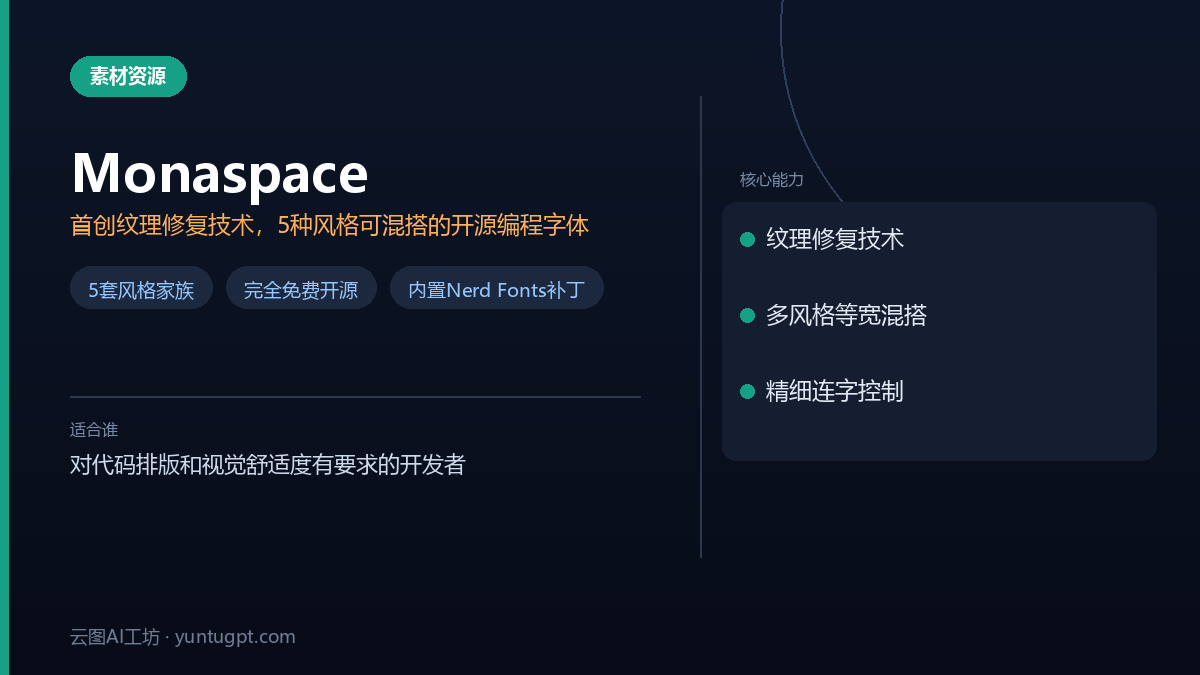
代码字体 Monaspace:一套能混搭 5 种风格的开源编程字体
Monaspace 是 GitHub Next 团队在 2023 年 9 月发布的开源等宽字体系统,里面包含 5 套风格不同但可以混着用的字型。它能在保证代码好认的前提下,提供一些排版上的变化,并且免费、基于 OFL-1.1 协议,个人和商用都行。
---
适合谁
- 长期盯编辑器/终端的人:一天对着代码超过 6 小时,字体好不好认、排版密不密,直接关系到眼睛累不累。
- 前端或设计师出身的开发者:觉得默认等宽字体太单调,又不想用那些花哨到影响阅读的字体。
- 爱折腾编辑器配置的人:喜欢研究字体的连字、字符变体这些特性,并且愿意在 VSCode、JetBrains 或终端里仔细调整。
- 需要 Nerd Fonts 图标的人:想在终端里显示 git 状态、文件类型这些图标,同时希望图标和字体本身看起来协调。
---
能解决什么问题
1. 代码的“留白”和“节奏”问题
Monaspace 用了一个叫 texture healing(纹理修复)的技术。普通等宽字体里,i、l、1 这些窄字符会让一行代码看起来有些地方空、有些地方挤。打开 calt(上下文替代)特性后,字体会自动微调这些窄字符的视觉宽度,让整段代码在保持对齐的前提下,看起来更均匀。这在读长表达式、多行条件判断这些需要扫视的代码块时有用。
2. 混搭需求
5 套字型(Neon、Argon、Xenon、Radon、Krypton)风格不一样——有的圆润、有的几何、有的带点手写感。它们共用一套字宽标准,所以你用 Neon 写注释标题、用 Argon 写代码正文,混着用也能对齐。这在等宽字体里不多见。
3. 终端图标的兼容问题
从 1.2 版本开始,静态字体包提供了 Nerd Fonts 补丁版。Monaspace 对每个图标的尺寸和垂直居中做了处理,让图标和普通字符的视觉重量接近——省得你自己再去调图标大小。
---
怎么开始用
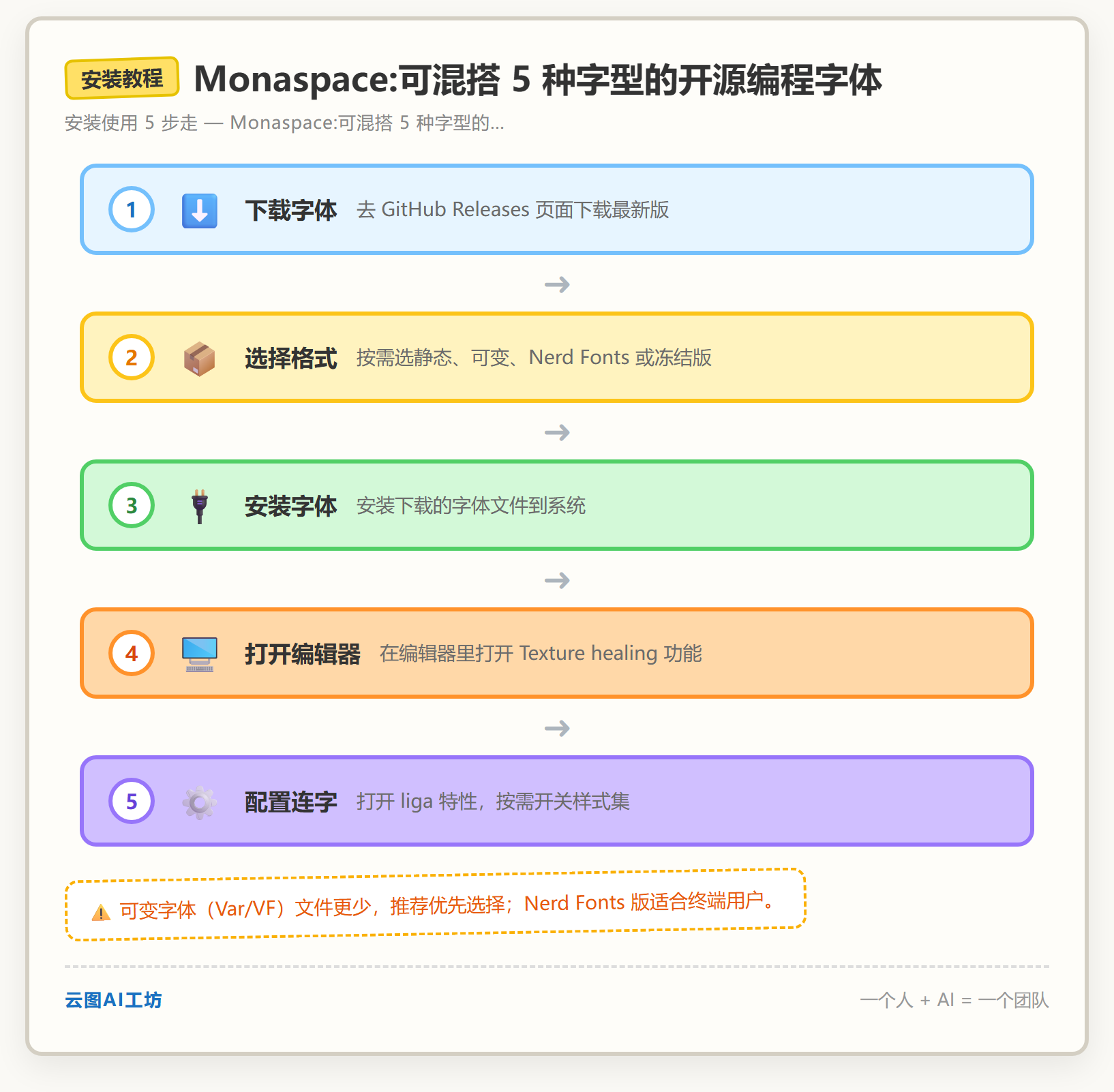
去 GitHub Releases 页面下载最新版(最近一次更新是 2026-10-11):https://github.com/githubnext/monaspace/releases/latest
按需要选下面四种格式之一:
- Monaspace ___:静态字体家族(每套家族、每个字重单独一个文件,完整装下来有上百个文件)
- Monaspace ___ Var / VF:可变字体(每套家族就一个文件,可以自由调字重、宽度、斜体)
- Monaspace ___ NF:Nerd Fonts 补丁版(带图标,推荐给终端用户)
- Monaspace ___ Frozen:冻结版 TTF(默认打开了所有样式集,适合那些没法配置字符变体的环境,比如 XCode、IntelliJ)
装好之后,在编辑器里打开这两个功能:
- Texture healing:打开
calt特性 - 编码连字:打开
liga特性
连字功能分了 10 个样式集,可以按需要单独开关:
ss01:等号相关(!=、===)ss02:大于/小于等于(<=、>=)ss03:箭头(->、~>)ss04:标记相关(</、/>)ss05:F# 相关(|>)ss06:其余连字组
---
优点和坑
优点
1. 5 套字型完全等宽兼容,可以随便混着用,同类项目里很少有这个特性。
2. 准备了四种打包格式,照顾到了老编辑器、新编辑器、终端、没法配特性集的 IDE,考虑得比较全。
3. 用的是 OFL-1.1 协议,可以自由使用和分发。
坑
1. 连字配置变化比较大:README 里提醒了,从 v1.1 到 v1.4,连字的处理方式改了好几次,升级后可能得重新配编辑器。
2. 纹理修复不是所有编辑器都支持:calt 特性的开关位置每个应用不一样,有些编辑器根本打不开这个功能。
3. Nerd Fonts 兼容性有死角:图标虽然做过光学对齐处理,但终端环境太杂,官方说明里提到部分图标在特定环境下可能显示不对。
4. 静态字体安装文件太多:完整安装静态家族会有几百个文件,不熟悉字体安装的人可能会觉得麻烦(建议直接用可变字体版)。
---
适合你吗
适合:愿意花 20 分钟配置编辑器字体特性的人;在意代码排版看起来舒不舒服的人;希望终端图标和字体协调的人。Monaspace 不是装好就能直接用的——如果你不打算开 calt 和 liga,它和普通等宽字体的差别就没那么明显。
不适合:不想折腾配置、希望装完就用的人(建议选 Frozen 版或者直接用默认字体);对字体外观特别敏感、容易被变化分散注意力的人(连字和样式集可能会增加视觉干扰);需要极窄字重来适配低分辨率屏幕的场景。
---
常见问题
Monaspace字体怎么选?哪款适合我?
Monaspace 有 5 款风格(Neon、Argon、Xenon、Radon、Krypton),它们等宽兼容,可以混用。喜欢圆润的选 Neon,喜欢几何感的选 Argon,想要手写风格选 Krypton。建议先下可变字体版(Monaspace _ Var),一个文件就能试遍所有字重和风格,找到你顺眼的那款。
Monaspace字体是免费的吗?可以商用吗?
免费。Monaspace 基于 OFL-1.1 开源协议发布,个人项目和商业用途都能自由使用、修改和分发,不用付费,也没有版权问题。可以放心用在编辑器、终端或者产品设计里。
Monaspace字体怎么安装和配置?
从 GitHub Releases 页面下载最新版(比如 Monaspace_Var 可变字体文件),安装到系统里。然后在编辑器(比如 VSCode)里把字体设成“Monaspace”,并打开两个核心功能:1. 纹理修复(calt 特性),2. 编码连字(liga 特性)。具体开关位置看你用什么编辑器。
Monaspace和Source Code Pro这类经典编程字体比,有什么优势?
主要优势有三点:1. 用了“纹理修复”技术,自动微调窄字符的视觉宽度,让代码排版更均匀;2. 5 套不同风格的字型可以混搭且保持对齐,个性化空间更大;3. 从 1.2 版开始内置了 Nerd Fonts 补丁,终端图标和字体的视觉协调更好。Source Code Pro 是单一风格字体。
Monaspace的连字功能怎么用?支持哪些符号?
连字功能需要打开 liga 特性,它分了 6 个样式集(ss01-ss06),可以按需要单独开关。比如 ss01 处理等号相关(!=、===),ss02 处理大于/小于等于(=),ss03 处理箭头(->)。你可以在那些支持 OpenType 特性设置的编辑器里,精细控制这些连字组的显示。
相关工具推荐
官方地址,点开新窗口;本文仅为工具介绍,与该项目无隶属关系。